 CEO Nguyễn Sơn
Kiểm tra mã vạch bằng Google là cách dùng ngay trình duyệt Chrome hoặc ứng dụng Google Lens có sẵn trên điện thoại để quét và tra thông tin sản phẩm, không cần tải thêm app chuyên dụng nào. Cách này cho bạn xem tên hàng, nhà sản xuất và một phần dữ liệu nguồn gốc chỉ trong vài giây, miễn là mã vạch đó đã được đăng ký trong hệ thống dữ liệu công khai. Thao tác cụ thể khác nhau đôi chút giữa máy tính, iPhone và Android, nhưng đều xoay quanh việc quét camera hoặc dán mã số vào ô tìm kiếm. Nếu bạn từng thắc mắc mã vạch 697 là của nước nào, ba số đầu trong dãy 13 số chính là câu trả lời, phần bảng cấu trúc mã vạch ở cuối bài sẽ giải thích rõ hơn.
1. Kiểm tra mã vạch bằng Google (check mã vạch) là gì?
Kiểm tra mã vạch là quá trình quét hoặc nhập mã số in trên bao bì sản phẩm nhằm truy xuất thông tin chi tiết liên quan. Mã vạch được tạo nên từ các vạch đen trắng xen kẽ, đóng vai trò như “chứng minh thư” giúp nhận diện sản phẩm một cách chính xác. Việc kiểm tra mã vạch không chỉ giúp người tiêu dùng biết được nguồn gốc, xuất xứ, tên nhà sản xuất mà còn hỗ trợ phân biệt hàng thật với hàng giả, góp phần bảo vệ quyền lợi khi mua sắm.
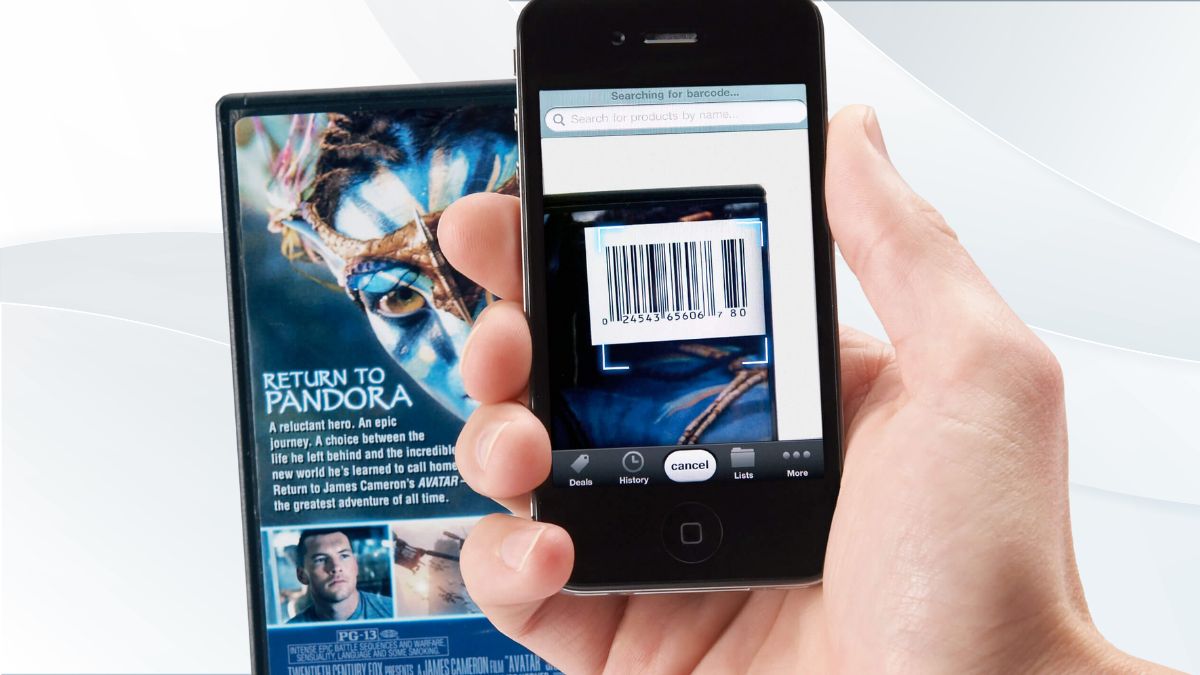
Kiểm tra mã vạch bằng Google là quá trình quét mã số in trên bao bì nhằm truy xuất thông tin chi tiết
2. Kiểm tra mã vạch bằng Google giúp bạn biết được những thông tin gì?
Khi kiểm tra mã vạch bằng Google, bạn có thể tìm thấy rất nhiều dữ liệu về sản phẩm chỉ trong vài giây. Dưới đây là những thông tin phổ biến nhất mà bạn có thể thu được:
- ✔ Tên sản phẩm: Thông tin cơ bản đầu tiên hiện ra, giúp bạn xác định chính xác sản phẩm đang cầm trên tay.
- ✔ Nhà sản xuất: Hiển thị tên thương hiệu hoặc công ty sản xuất, giúp bạn nắm rõ đơn vị chịu trách nhiệm và nguồn gốc sản phẩm.
- ✔ Thành phần: Đặc biệt quan trọng với thực phẩm, mỹ phẩm và dược phẩm. Bạn có thể kiểm tra sản phẩm có chứa chất gây dị ứng hoặc thành phần không mong muốn hay không.
- ✔ Giá cả: Một số ứng dụng cho phép bạn so sánh giá tại nhiều điểm bán, hỗ trợ mua sắm thông minh với mức giá tối ưu.
- ✔ Đánh giá từ người dùng: Những chia sẻ, đánh giá từ khách hàng thực tế giúp bạn có cái nhìn khách quan hơn trước khi quyết định mua.
- ✔ Hướng dẫn sử dụng: Đối với các sản phẩm kỹ thuật hoặc cần thao tác đặc biệt, bạn có thể tra cứu nhanh cách sử dụng chi tiết.
- ✔ Thông tin dinh dưỡng: Đối với thực phẩm, bạn có thể biết lượng calo, chất béo, đường… để lựa chọn phù hợp với chế độ ăn.
- ✔ Ngày sản xuất, hạn sử dụng: Giúp đảm bảo sản phẩm còn mới và an toàn khi sử dụng.
- ✔ Liên kết website chính thức: Một số mã vạch dẫn trực tiếp đến trang web của nhà sản xuất để bạn dễ dàng tìm hiểu thêm.
- ✔ Mã khuyến mãi: Một số sản phẩm tích hợp mã giảm giá trong mã vạch, giúp bạn tiết kiệm hơn khi mua sắm.
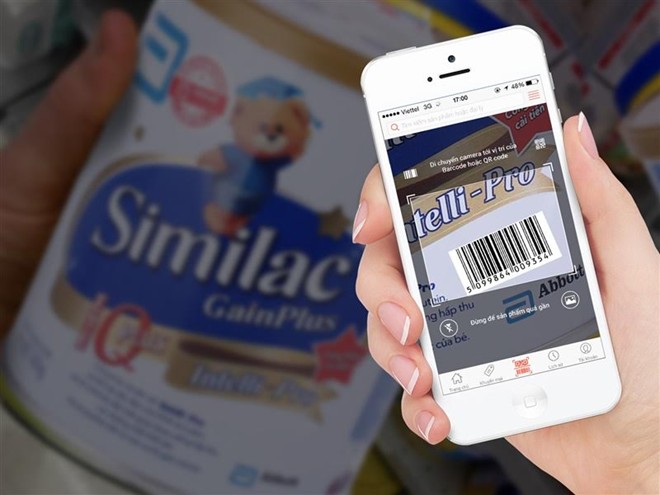
Khi kiểm tra mã vạch bằng Google, bạn sẽ tìm thấy nhiều thông tin như tên sản phẩm, thành phần, xuất xứ…
Lưu ý: Không phải mã vạch nào cũng cung cấp đầy đủ các thông tin trên. Việc hiển thị thông tin phụ thuộc vào dữ liệu được nhà sản xuất cập nhật trong hệ thống mã vạch.
Tìm hiểu thêm: Mã vạch 059 là của nước nào? Giải đáp chi tiết
3. Cách kiểm tra mã vạch bằng Google để xác minh hàng thật hay giả hiệu quả
Chỉ với vài thao tác trên điện thoại hoặc máy tính, bạn đã có thể truy xuất được nguồn gốc, thông tin chi tiết và độ tin cậy của sản phẩm. Dưới đây là những cách phổ biến và dễ thực hiện nhất để kiểm tra mã vạch bằng Google mà bạn có thể tham khảo:
3.1. Sử dụng Google trên PC máy tính
Bạn hoàn toàn có thể kiểm tra mã vạch nhanh chóng ngay trên trình duyệt Google Chrome bằng cách sử dụng tiện ích mở rộng. Dưới đây là hướng dẫn chi tiết:
- ✔ Bước 1: Truy cập Chrome Web Store, tìm kiếm tiện ích có tên “Generator and Reader – QR Code”, sau đó nhấn “Thêm vào Chrome” để cài đặt.
- ✔ Bước 2: Trên trình duyệt, mở hình ảnh chứa mã QR hoặc mã vạch. Nhấp chuột phải vào hình ảnh, chọn “Generator and Reader”, rồi bấm tiếp “Scan QR Code” để bắt đầu quét.
- ✔ Bước 3: Ngay sau khi quét, toàn bộ thông tin liên quan đến mã vạch hoặc mã QR sẽ hiển thị trực tiếp trên màn hình. Bạn có thể đọc nội dung hoặc truy cập liên kết được mã hóa trong mã vạch.
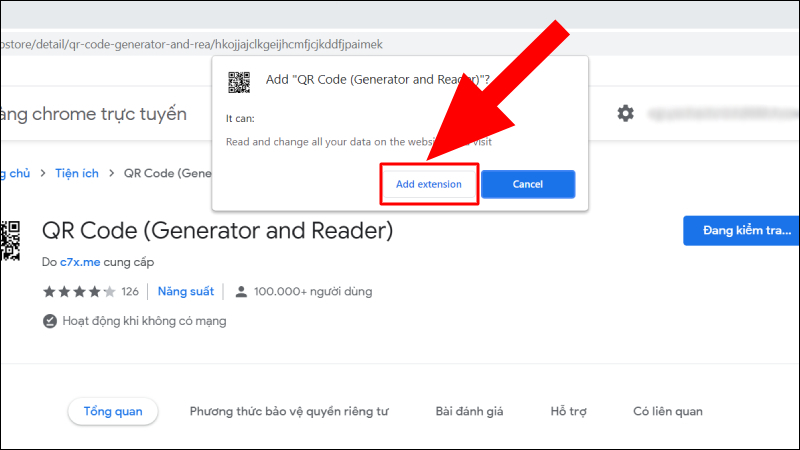
Cài đặt tiện ích Generator and Reader trên Chrome để quét mã vạch ngay trên máy tính
3.2. Dùng Google trên điện thoại iPhone
Nếu bạn đang sử dụng iPhone, việc kiểm tra mã vạch bằng Google trở nên vô cùng thuận tiện chỉ với vài bước sau:
- ✔ Bước 1: Truy cập App Store và đảm bảo ứng dụng Chrome trên điện thoại của bạn đã được cập nhật đầy đủ để sử dụng tính năng quét mã.
- ✔ Bước 2: Mở ứng dụng Chrome, nhấn vào thanh tìm kiếm hoặc biểu tượng ba chấm (…) ở góc dưới cùng, sau đó chọn “Scan QR Code” (Quét mã QR).
- ✔ Bước 3: Hướng camera iPhone về phía mã vạch hoặc mã QR trên sản phẩm cần kiểm tra. Chrome sẽ tự động nhận diện và hiển thị thông tin liên quan.
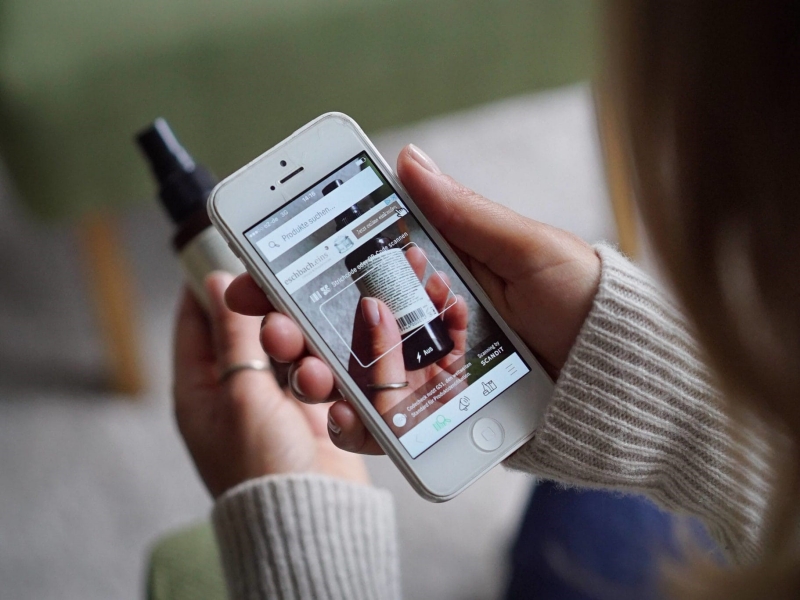
Việc kiểm tra mã vạch bằng Google trên iPhone rất đơn giản với tính năng quét mã QR
3.3. Sử dụng Google trên điện thoại Android
Google Chrome không chỉ phổ biến trên iPhone mà còn hoạt động mượt mà trên các thiết bị Android. Bạn hoàn toàn có thể sử dụng Chrome để quét và kiểm tra mã vạch với các bước sau:
- ✔ Bước 1: Truy cập vào ứng dụng Chrome, bạn có thể tìm nhanh bằng cách nhập từ khóa “Chrome” trong thanh tìm kiếm hoặc trình khởi chạy ứng dụng.
- ✔ Bước 2: Tại thanh tìm kiếm của Chrome, nhập “QR” hoặc nhấn vào biểu tượng ba chấm ở góc trên bên phải rồi chọn “Scan QR Code” (nếu có).
- ✔ Bước 3: Khi được yêu cầu, hãy cho phép Chrome truy cập vào camera của bạn để tiến hành quét mã.
- ✔ Bước 4: Hướng camera vào mã vạch hoặc mã QR trên sản phẩm. Ngay lập tức, thông tin ẩn trong mã sẽ hiển thị, bao gồm đường dẫn, nội dung mô tả, hoặc thông tin sản phẩm do doanh nghiệp cung cấp.
3.4. Kiểm tra mã vạch bằng Google Lens
Google Lens là công cụ thông minh do Google phát triển, giúp nhận diện hình ảnh và truy xuất thông tin chỉ trong tích tắc. Với vài thao tác đơn giản, bạn có thể dễ dàng kiểm tra mã vạch sản phẩm ngay trên điện thoại:
- ✔ Bước 1: Nếu điện thoại chưa có sẵn, bạn hãy tải ứng dụng Google Lens từ CH Play (Android) hoặc App Store (iOS).
- ✔ Bước 2: Khởi chạy Google Lens, sau đó đưa camera điện thoại đến vùng có mã vạch cần kiểm tra.
- ✔ Bước 3: Chỉ sau vài giây quét, hệ thống sẽ tự động truy xuất và hiển thị thông tin liên quan đến sản phẩm: tên, nhà sản xuất, nguồn gốc, giá cả, đánh giá từ người dùng…
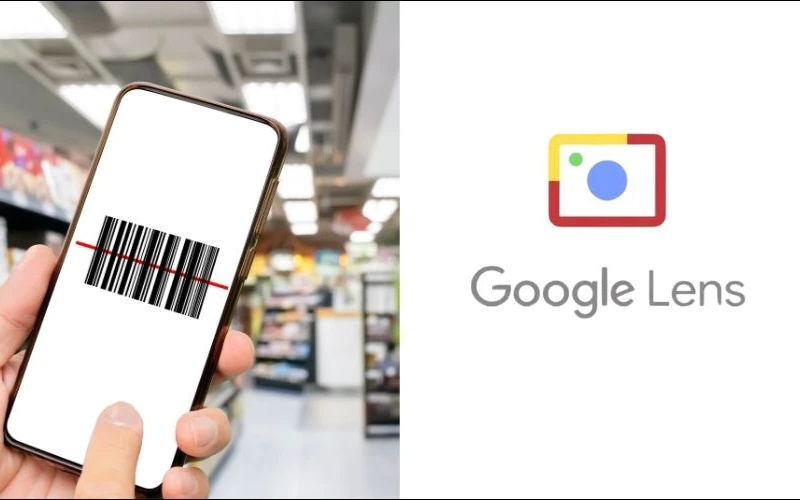
Google Lens là công cụ thông minh giúp kiểm tra mã vạch hiệu quả
4. Cách khắc phục lỗi trong quá trình kiểm tra mã vạch bằng Google
Trong quá trình kiểm tra mã vạch bằng Google, đôi khi bạn có thể gặp phải một số sự cố nhỏ gây gián đoạn thao tác. Sau đây là những lỗi thường gặp và cách xử lý nhanh chóng:
- ✔ Camera không nhận diện được mã vạch: Đây là lỗi phổ biến nhất, thường do đặt camera sai góc hoặc khoảng cách quá xa hoặc quá gần. Hãy điều chỉnh sao cho mã vạch nằm gọn trong khung hình, giữ tay chắc để tránh rung lắc.
- ✔ Mã vạch bị in mờ hoặc nhòe: Những mã vạch không rõ nét sẽ gây khó khăn cho việc quét. Bạn có thể thử zoom gần mã vạch hơn, đổi góc chụp hoặc tìm một vùng mã vạch rõ ràng hơn trên bao bì.
- ✔ Lỗi kết nối internet: Vì việc kiểm tra bằng Google yêu cầu kết nối mạng, hãy đảm bảo điện thoại của bạn có Wi-Fi hoặc 4G ổn định trước khi quét.
- ✔ Thiếu ánh sáng: Điều kiện ánh sáng yếu sẽ khiến camera không thể nhận diện chính xác mã vạch. Hãy đảm bảo bạn đang quét ở nơi đủ sáng hoặc bật đèn flash trên điện thoại nếu cần.
- ✔ Quét sai thao tác: Việc di chuyển camera quá nhanh hoặc quá chậm có thể khiến hệ thống không kịp nhận diện mã. Hãy giữ camera ổn định trong vài giây để quá trình quét diễn ra trơn tru.
- ✔ Mã vạch bị trầy xước hoặc hư hỏng: Một số sản phẩm bị đóng gói không đúng cách có thể khiến mã vạch bị bong tróc, gãy nét hoặc nhăn nhúm. Trong trường hợp này, bạn nên tìm mã vạch khác trên bao bì phụ (nếu có) hoặc tra cứu thủ công bằng cách nhập số mã vạch trực tiếp vào Google.
- ✔ Ứng dụng bị treo hoặc hiển thị lỗi: Nếu Chrome hoặc Google Lens đứng giữa chừng khi đang quét, hãy đóng hẳn ứng dụng rồi mở lại thay vì chờ đợi, đồng thời kiểm tra dung lượng bộ nhớ trống trên điện thoại vì máy quá đầy cũng khiến ứng dụng xử lý chậm hơn bình thường.

Hãy đảm bảo mã vạch nằm trọn trong khung hình để tránh tình trạng camera không quét được mã vạch
5. Lưu ý trong quá trình check mã vạch bằng Google
Dù việc kiểm tra mã vạch mang lại nhiều tiện ích, người dùng vẫn cần cẩn trọng để tránh bị đánh lừa bởi những chiêu trò tinh vi như:
- ✔ Mã vạch giả mạo: Không phải mã vạch nào cũng phản ánh đúng nguồn gốc sản phẩm. Một số sản phẩm bị gắn mã vạch giả, chứa thông tin sai lệch hoặc dẫn tới các trang web độc hại nhằm đánh cắp dữ liệu người dùng.
- ✔ Thông tin bị làm sai lệch: Ngay cả với mã vạch thật, thông tin cũng có thể bị thay đổi do lỗi trong quá trình sản xuất hoặc do nhà sản xuất cố tình điều chỉnh. Điều này khiến kết quả tra cứu thiếu chính xác, gây hiểu nhầm cho người tiêu dùng.
Gợi ý để kiểm tra thông tin sản phẩm minh bạch hơn:
- ✔ Quan sát kỹ bao bì: Hãy chú ý đến các dấu hiệu bất thường như màu sắc in ấn mờ nhòe, lỗi chính tả, tem nhãn dán lệch hoặc không đồng nhất.
- ✔ So sánh sản phẩm: Nếu đã từng sử dụng sản phẩm chính hãng, bạn có thể đối chiếu mùi hương, chất liệu, kết cấu hoặc trọng lượng để phát hiện điểm khác biệt.
- ✔ Tìm hiểu từ nhiều nguồn minh bạch: Ngoài mã vạch, hãy tìm thêm thông tin trên website chính thức của nhà sản xuất, diễn đàn tiêu dùng hoặc đánh giá từ người dùng thật để có cái nhìn khách quan.
- ✔ Thận trọng khi mua hàng online: Luôn kiểm tra thông tin minh bạch về người bán như địa chỉ, mã số thuế nếu có, đọc kỹ đánh giá từ khách hàng và chỉ giao dịch qua nền tảng có cơ chế bảo vệ người mua.

Nên kiểm tra kỹ bao bì sản phẩm bên cạnh việc check mã để tránh bị lừa bởi những mã vạch giả mạo
6. Một số cách check mã vạch khác
Bên cạnh việc kiểm tra mã vạch bằng Google, bạn cũng có thể áp dụng một số cách phổ biến sau để xác minh tính xác thực của sản phẩm:
6.1. Cách kiểm tra mã vạch thông thường
Bạn hoàn toàn có thể kiểm tra mã vạch một cách đơn giản thông qua các ứng dụng miễn phí trên smartphone. Những công cụ này cho phép bạn quét mã vạch và truy xuất thông tin chi tiết về sản phẩm, từ nguồn gốc xuất xứ đến giá bán và nơi phân phối.
Cách thực hiện:
- ✔ Bước 1: Tải về ứng dụng quét mã vạch như Barcode Lookup hoặc Barcode Scanner từ kho ứng dụng (App Store hoặc CH Play). Sau đó, cấp quyền truy cập camera cho ứng dụng.
- ✔ Bước 2: Mở ứng dụng, hướng camera vào mã vạch sản phẩm để quét. Chỉ sau vài giây, các thông tin liên quan sẽ hiển thị, bao gồm tên sản phẩm, hình ảnh, giá bán, nhà sản xuất, nơi phân phối… Nếu không có kết quả, rất có thể sản phẩm không được đăng ký chính thức, đây là dấu hiệu cần lưu tâm về tính xác thực.
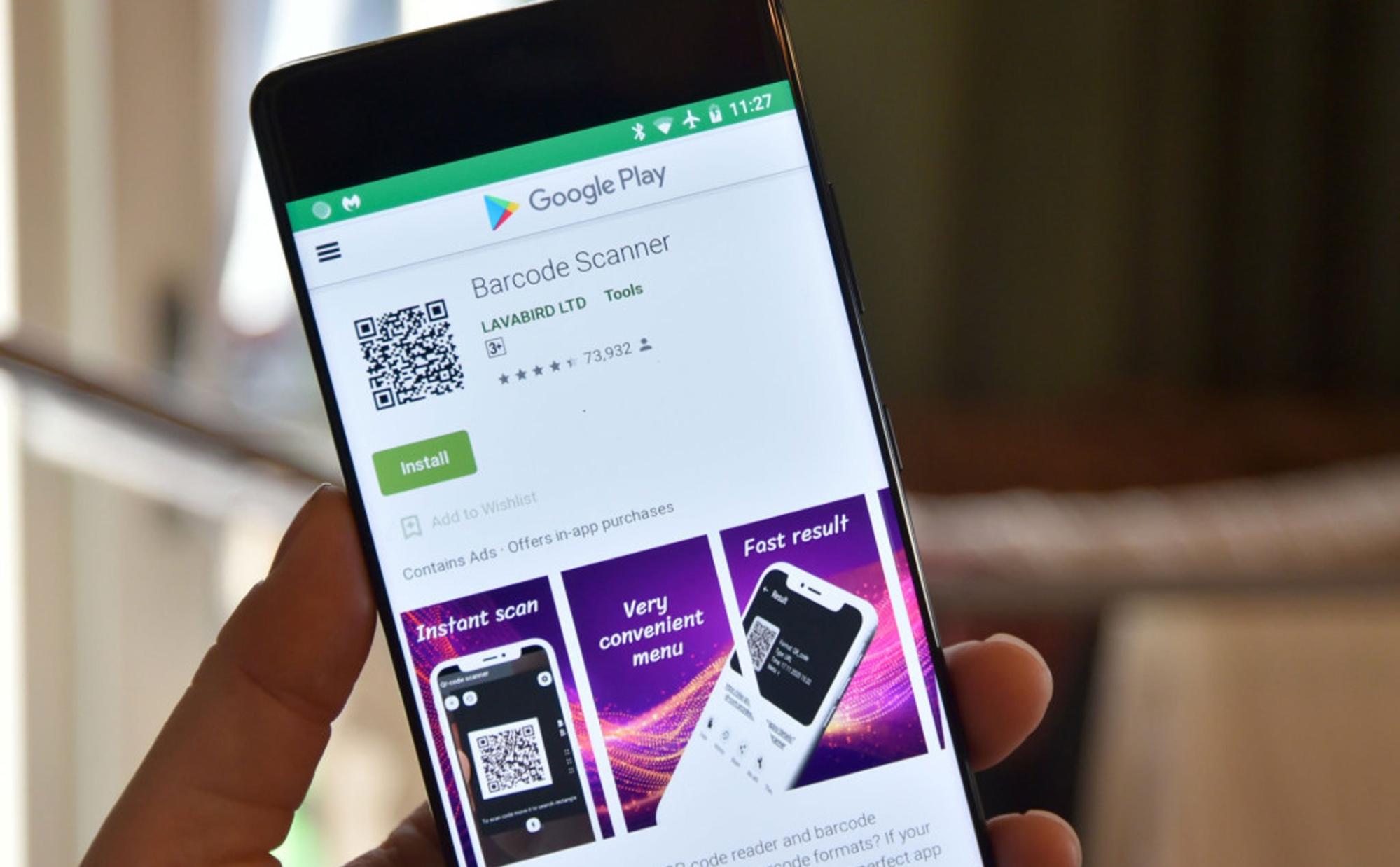
Barcode Scanner là một trong những app check mã vạch miễn phí được đánh giá cao
Lưu ý: Cách kiểm tra này hiệu quả với các sản phẩm đã đăng ký mã vạch toàn cầu. Đối với hàng hóa không chính ngạch hoặc chưa cập nhật dữ liệu, thông tin có thể không đầy đủ.
6.2. Cách kiểm tra mã vạch dài
Mã vạch dài thường xuất hiện trên các sản phẩm chính hãng, đòi hỏi quy trình kiểm tra kỹ lưỡng hơn nhằm đảm bảo độ tin cậy. Dưới đây là hướng dẫn chi tiết để bạn dễ dàng xác minh:
- ✔ Bước 1: Tải và cài đặt ứng dụng Barcode Scanner trên điện thoại. Khi mở ứng dụng, hãy cấp quyền truy cập camera nếu được yêu cầu.
- ✔ Bước 2: Dùng camera để quét mã vạch dài in trên bao bì sản phẩm. Sau khi quét thành công, ứng dụng sẽ trả về một dãy mã số tương ứng. Hãy ghi lại hoặc chụp ảnh mã số này.
- ✔ Bước 3: Mở Google, nhập mã số vừa quét vào thanh tìm kiếm và tiến hành tra cứu.
Nếu kết quả hiển thị thông tin sản phẩm trùng khớp với hàng hóa bạn đang kiểm tra, đó là dấu hiệu cho thấy sản phẩm có khả năng cao là hàng chính hãng. Ngược lại, nếu không tìm thấy bất kỳ thông tin nào liên quan, bạn nên cẩn trọng và cân nhắc thêm các hình thức kiểm tra khác.
6.3. Cách check mã vạch qua Zalo
Zalo không chỉ là ứng dụng nhắn tin phổ biến mà còn tích hợp tính năng quét mã vạch, mã QR vô cùng tiện lợi. Với vài thao tác đơn giản, bạn có thể nhanh chóng kiểm tra thông tin sản phẩm như sau:
- ✔ Bước 1: Mở ứng dụng Zalo trên điện thoại, sau đó nhấn vào biểu tượng mã QR nằm ở góc trên bên phải màn hình.
- ✔ Bước 2: Đưa mã QR hoặc mã vạch vào đúng khung quét của camera. Khi Zalo nhận diện xong, bạn chọn “Mở liên kết” để truy cập và xem thông tin chi tiết về sản phẩm.
Ngoài ra, bạn có thể dùng tính năng này nhanh hơn bằng cách nhấn giữ biểu tượng Zalo ngoài màn hình chính, rồi chọn “Quét mã QR” để truy cập trực tiếp vào tính năng quét.
7. Cấu trúc mã vạch 13 số: giải mã từng nhóm số
Nhiều mã vạch bạn quét được không chỉ là một dãy số ngẫu nhiên. Mã vạch tiêu chuẩn EAN-13, loại phổ biến nhất trên hàng hóa bán lẻ tại Việt Nam, gồm đúng 13 chữ số và chia thành 4 nhóm mang ý nghĩa riêng. Hiểu được cấu trúc này giúp bạn tự đọc nhanh một phần thông tin ngay cả khi Google chưa trả về kết quả đầy đủ.
| Vị trí số | Ý nghĩa |
|---|---|
| 3 số đầu tiên | Mã quốc gia nơi đăng ký mã vạch (Việt Nam thường mang mã 893) |
| 4 số tiếp theo (vị trí 4-7) | Mã doanh nghiệp, do tổ chức GS1 tại từng quốc gia cấp cho doanh nghiệp đăng ký |
| 5 số tiếp theo (vị trí 8-12) | Mã mặt hàng, do chính doanh nghiệp tự đặt cho từng sản phẩm cụ thể |
| Số thứ 13 (số cuối) | Số kiểm tra, dùng để xác nhận toàn bộ dãy số phía trước không bị đọc sai hoặc gõ nhầm |
Số kiểm tra ở vị trí cuối cùng được tính từ 12 chữ số đứng trước bằng một công thức checksum cố định. Khi máy quét hoặc Google đọc mã vạch, hệ thống sẽ tự tính lại số kiểm tra này và đối chiếu. Nếu kết quả tính ra khác với số in trên bao bì, thiết bị sẽ báo lỗi hoặc từ chối nhận diện. Đó cũng là lý do vì sao một mã vạch in mờ hay lem chỉ một chữ số nhỏ cũng có thể khiến bạn quét mãi không ra kết quả.
📝 Cần in tem mã vạch chuẩn cho hàng hóa của bạn?
Nếu bạn đang chuẩn bị hàng hóa cần dán mã vạch trước khi bán ra thị trường, xưởng in tem mã vạch In Sơn Nguyên nhận in tem mã vạch EAN-13, in barcode cuộn đúng chuẩn GS1, gửi file nhận báo giá trong 2 giờ (áp dụng đơn từ 5.000 bản in/đợt in).
8. Giải đáp các vướng mắc khi tra mã vạch không ra kết quả
8.1. Tại sao check mã vạch không ra?
Vấn đề thường bắt nguồn từ cơ sở dữ liệu của ứng dụng. Nếu mã vạch chưa được đăng ký trong hệ thống, bạn sẽ không thể tra cứu thông tin sản phẩm. Để mã vạch hiển thị đầy đủ, nó phải được đăng ký chính thức. Tuy nhiên, quy trình đăng ký thường đi kèm với chi phí, khiến nhiều nhà sản xuất ngần ngại hợp tác.
Thêm vào đó, không phải tất cả sản phẩm đều được đăng ký trên mọi ứng dụng quét mã vạch, gây ra sự bất tiện và hạn chế trong việc kiểm tra thông tin cho người tiêu dùng.
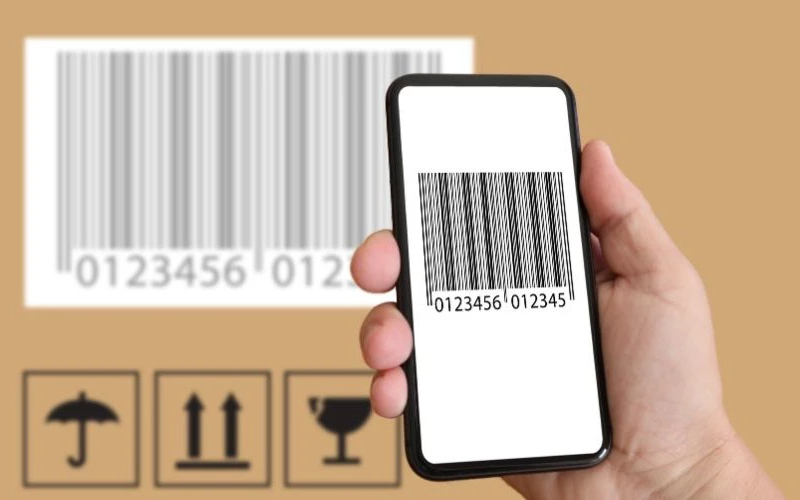
Nếu mã vạch chưa được đăng ký, bạn sẽ không thể tra cứu thông tin sản phẩm trên hệ thống
8.2. Những ứng dụng tra mã vạch chuẩn nhất là gì?
Hiện nay, trên thị trường có rất nhiều ứng dụng quét mã vạch được người tiêu dùng tin tưởng và sử dụng rộng rãi. Trong đó, iCheck nổi bật như một trong những lựa chọn hàng đầu nhờ khả năng quét mã chính xác và cung cấp thông tin đáng tin cậy. Bên cạnh đó, ứng dụng Barcode Scanner cũng được ưa chuộng nhờ tính năng tra cứu chi tiết sản phẩm nhanh chóng và tiện lợi.
8.3. Sản phẩm không quét được mã vạch bằng Google có phải hàng giả không?
Nếu không thể quét được mã vạch, bạn cũng không cần quá lo lắng. Nguyên nhân có thể là do sản phẩm vừa mới ra mắt nên Google chưa cập nhật kịp thông tin chi tiết, hoặc công ty sản xuất chưa cung cấp đầy đủ dữ liệu để Google hiển thị.
Trong trường hợp này, bạn nên kiên nhẫn chờ thêm thời gian và tiếp tục kiểm tra để xác định xem sản phẩm có phải là hàng chính hãng hay không.
CÔNG TY CỔ PHẦN IN SƠN NGUYÊN
Từ năm 2013, In Sơn Nguyên trực tiếp sản xuất tem mã vạch EAN-13, in barcode cuộn trên dây chuyền bế cuộn Xiqui D360X với dung sai bế ±0.1mm, tốc độ 24.000 nhịp/giờ, giúp mã vạch không bị lệch tâm và đầu đọc quét ăn ngay trong một lần kể cả khi dán bằng máy dán tự động. Xưởng nhận đơn từ 5.000 bản in/đợt in.
Địa chỉ: Đội 8, thôn Vĩnh Trung, xã Đại Thanh, thành phố Hà Nội
Hotline: 0979 262 230 | Zalo: Nhắn Zalo