 CEO Nguyễn Sơn
Cách in 2 mặt PDF đơn giản và nhanh nhất là bật tùy chọn Print on both sides ngay trong hộp thoại Print của phần mềm đọc PDF, ví dụ Foxit Reader. Máy in hỗ trợ in tự động thì chỉ cần 1 thao tác duy nhất. Nếu máy in không có tính năng này, bạn vẫn thực hiện được cách in 2 mặt PDF bằng cách in thủ công, lật giấy giữa 2 lượt in, hoặc mở file PDF qua Word. In hai mặt giúp tiết kiệm giấy và tài liệu trông gọn gàng, chuyên nghiệp hơn khi trình bày. Bài viết dưới đây của In Sơn Nguyên tổng hợp đầy đủ 3 cách thực hiện theo từng loại máy in và phần mềm phổ biến.
1. Các loại máy in hỗ trợ in 2 mặt trong PDF
Trước khi tìm hiểu cách in 2 mặt PDF, bạn nên kiểm tra xem dòng máy in mình đang sử dụng có tích hợp chức năng in hai mặt hay không. Một số mẫu máy in phổ biến được trang bị tính năng này gồm:
- • Brother HL-L2321D (Laser)
- • Brother DCP-L2520D (Laser)
- • Brother HL-L2366DW có kết nối Wifi
- • Canon MF241d (Laser)
- • Canon LBP214dw hỗ trợ Wifi (Laser)
- • Canon PIXMA TS6370 có Wifi
- • Canon PIXMA GM2070 có Wifi
Nhìn chung, các mẫu máy in trên thường hỗ trợ tốt chế độ in PDF 2 mặt. Tuy nhiên, đây chỉ là những dòng máy thông dụng trên thị trường. Nếu thiết bị của bạn không nằm trong danh sách này, hãy xem hướng dẫn ở phần tiếp theo để kiểm tra xem máy in của mình có hỗ trợ in hai mặt hay không.
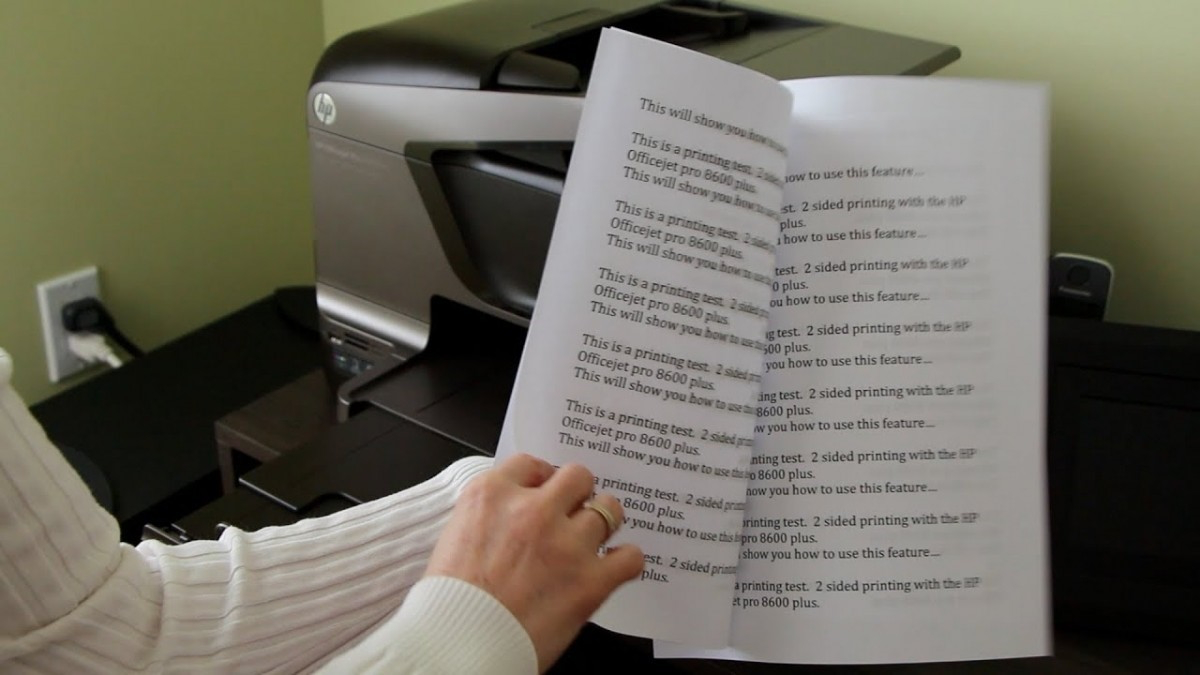
Kiểm tra máy in có hỗ trợ tính năng in 2 mặt không
>> Xem thêm: Hướng dẫn cách in 1 mặt trong excel nhanh chóng, thuận tiện
2. Kiểm tra máy in có hỗ trợ in 2 mặt PDF hay không và cách in 2 mặt PDF tự động
Hướng dẫn nhanh
Mở file PDF > Chọn Print > Ở góc bên phải của hộp thoại Print > Tích chọn vào Print on both sides > Nếu tích được thì máy in có hỗ trợ in 2 mặt trong PDF và ngược lại.
Hướng dẫn chi tiết
Bước 1: Mở file PDF bằng phần mềm Foxit Reader > Chọn Print
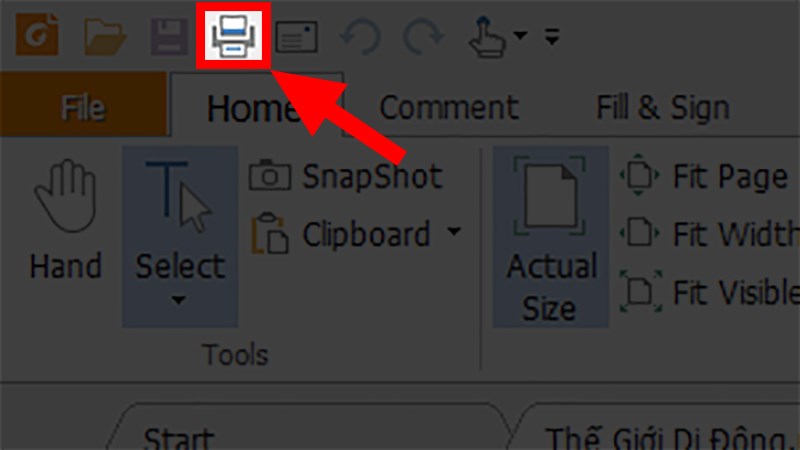
Mở file PDF bằng phần mềm Foxit Reader > Chọn Print
Bước 2: Ở góc bên phải của hộp thoại Print > Tích chọn vào Print on both sides
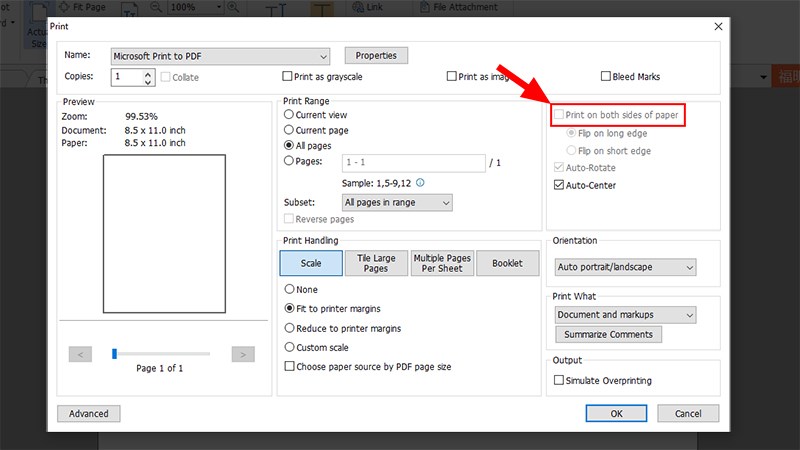
Ở góc bên phải của hộp thoại Print > Tích chọn vào Print on both sides
Bước 3: Nếu tích được vào hộp thoại thì máy in có hỗ trợ in 2 mặt trong PDF và ngược lại.
3. Cách in 2 mặt PDF tự động
Bước 1: Mở file PDF cần in bằng phần mềm Foxit Reader, sau đó nhấn vào biểu tượng Print (In).
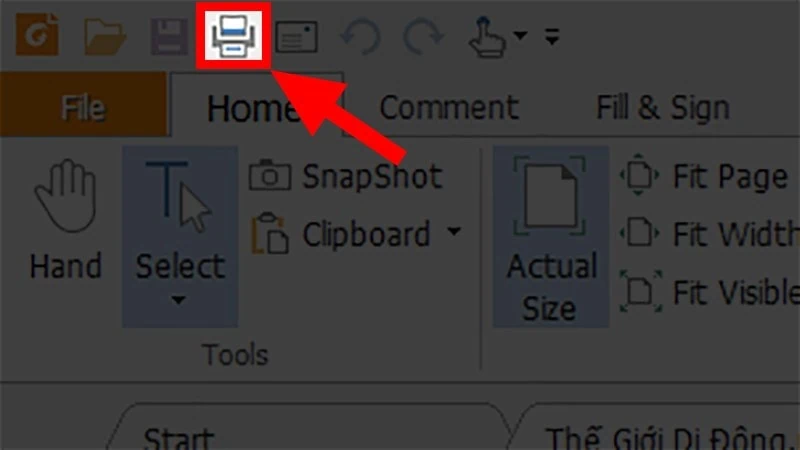
Mở file PDF cần in 2 mặt > Chọn Print
Bước 2: Khi hộp thoại Print xuất hiện, hãy kiểm tra và đánh dấu vào tùy chọn Print on both sides of paper ở phía bên phải. Tiếp đó, chọn một trong hai chế độ in:
- • Flip pages on long edge: in hai mặt và lật trang theo cạnh dài (phù hợp khi in tài liệu đọc dọc).
- • Flip pages on short edge: in hai mặt và lật trang theo cạnh ngắn (dùng khi in ngang).
Ở góc bên phải của hộp thoại Print > Tích chọn vào Print on both sides
Bước 3: Nhấn OK để bắt đầu in và chờ máy xử lý hoàn tất.
>> Xem thêm: Những điều cần biết khi chuẩn bị file in ấn mới nhất 2025
4. Cách in 2 mặt PDF thủ công
Hướng dẫn nhanh
Mở file PDF cần in 2 mặt > Chọn Print > Ở hộp thoại hiện lên đi đến mục Print Range > Nhấp vào All pages in range > Chọn Odd pages only > Nhấn OK > In xong lật giấy lại > Chọn Even pages only > Nhấn OK.
Hướng dẫn chi tiết
Bước 1: Mở file PDF cần in 2 mặt > Chọn Print
Mở file PDF bằng phần mềm Foxit Reader > Chọn Print
Bước 2: Ở hộp thoại hiện lên đi đến mục Print Range > Nhấp vào All pages in range.
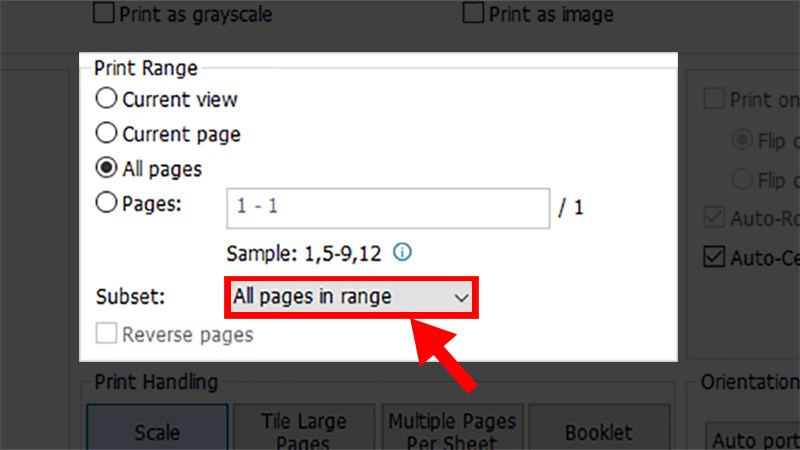
Ở hộp thoại hiện lên đi đến mục Print Range > Nhấp vào All pages in range
Bước 3: Chọn Odd pages only (Chỉ in trang lẻ) > Nhấn OK.
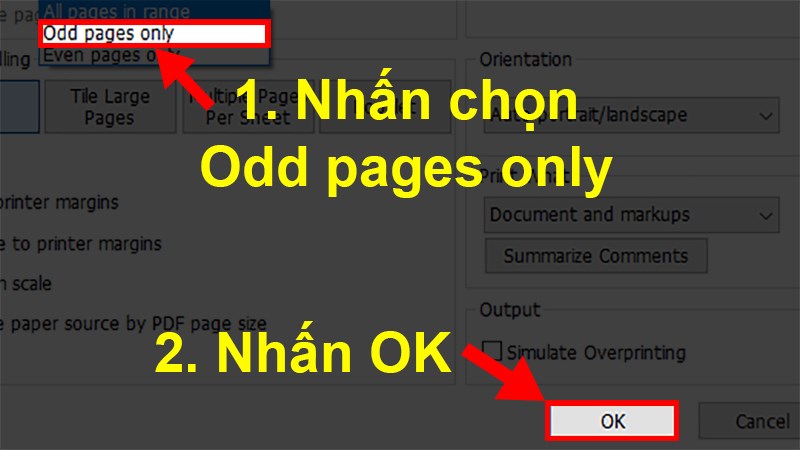
Chọn Odd pages only (Chỉ in trang lẻ) > Nhấn OK
Bước 4: In xong lật giấy lại.
Bước 5: Chọn Even pages only (Chỉ in trang chẵn) > Nhấn OK.
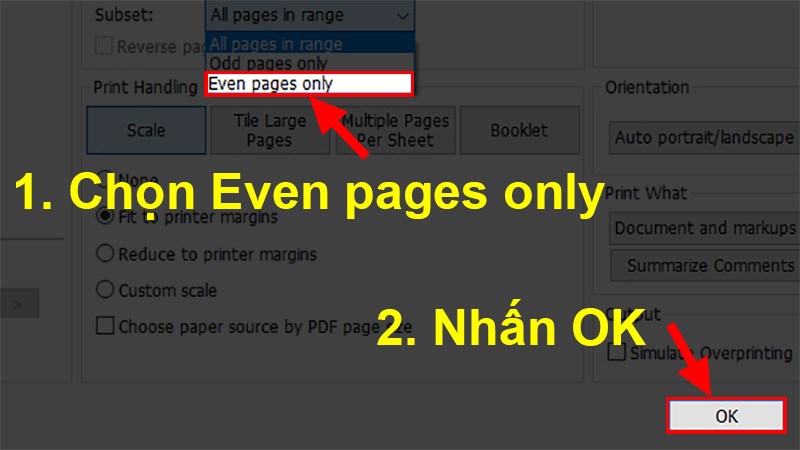
Chọn Even pages only (Chỉ in trang chẵn) > Nhấn OK
So sánh nhanh 3 cách in 2 mặt PDF
| Tiêu chí | In tự động | In thủ công (Foxit) | In qua Word |
|---|---|---|---|
| Điều kiện máy in | Có tính năng Print on both sides | Không cần hỗ trợ in 2 mặt | Không cần hỗ trợ in 2 mặt |
| Phần mềm dùng | Foxit Reader | Foxit Reader | Microsoft Word |
| Số lượt thao tác in | 1 lượt (máy tự lật giấy) | 2 lượt, tự lật giấy giữa chừng | 2 lượt trong Word (Print on both sides) |
| Nên dùng khi | Máy in đời mới, có driver 2 mặt | Máy in đời cũ, không có tính năng tự động | Cần chỉnh sửa nội dung file PDF trước khi in |
5. Hướng dẫn in 2 mặt PDF bằng Word
Bước 1: Mở một file Word mới và chọn thẻ File.
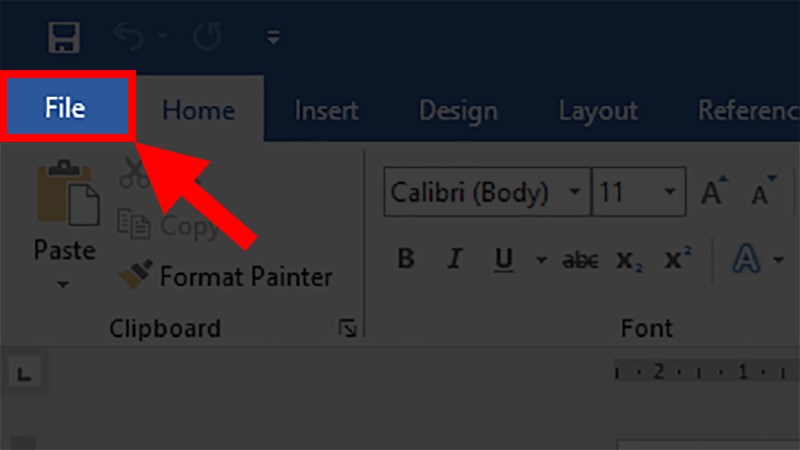
Mở file Word mới > Chọn thẻ File
Bước 2: Nhấp vào Open và chọn Browse.
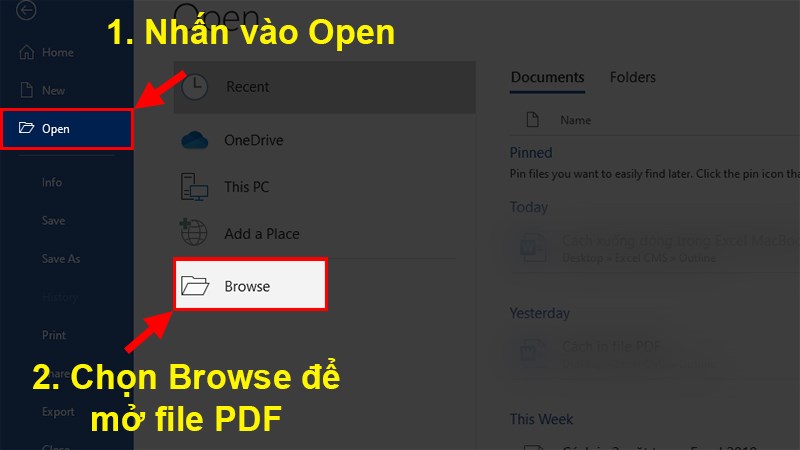
Nhấp vào Open và chọn Browse.
Bước 3: Tìm và chọn file PDF mà bạn muốn in, sau đó nhấp vào Open.
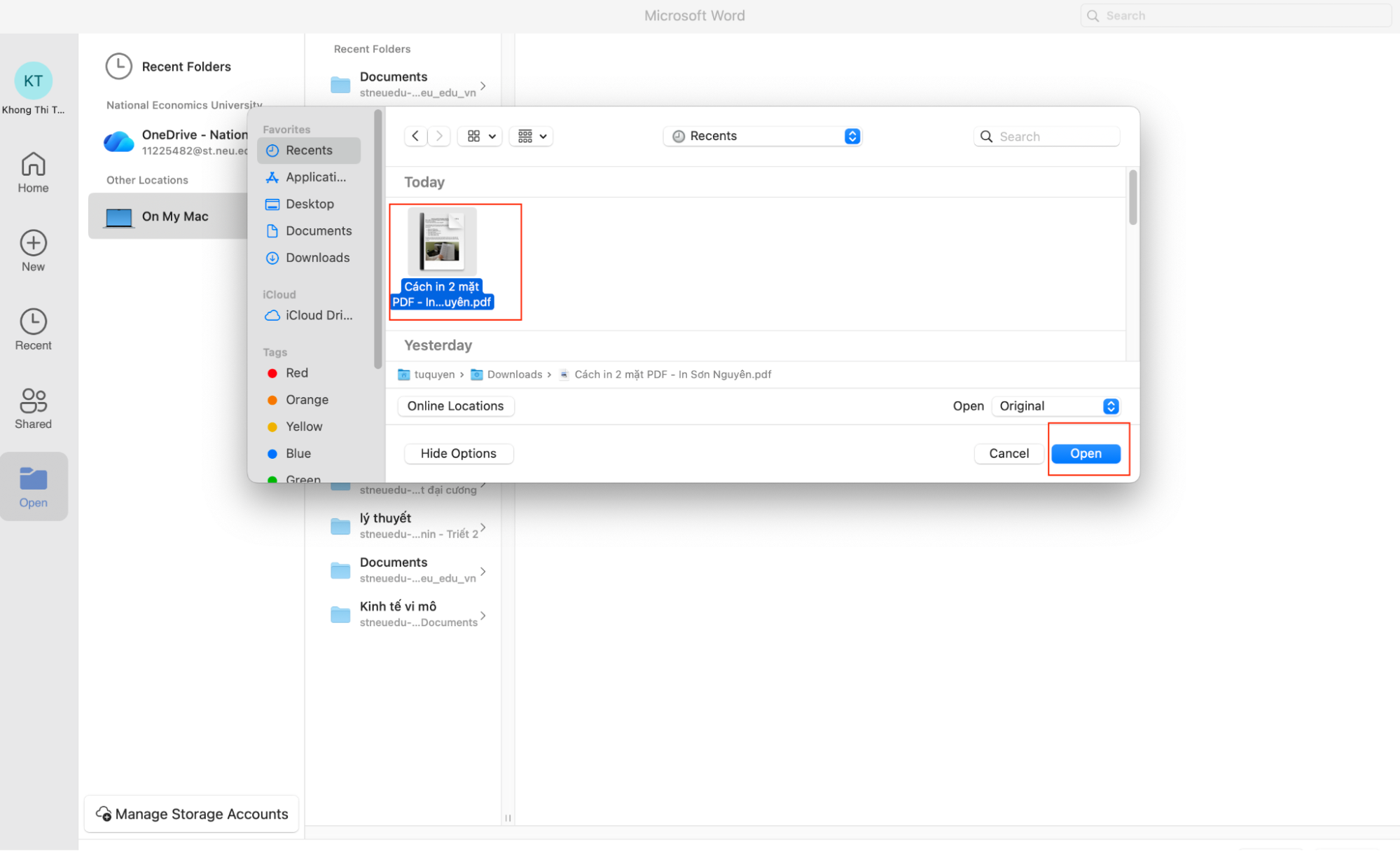
Chọn file PDF mà bạn muốn in, sau đó nhấp vào Open
Bước 4: Word sẽ hiển thị một hộp thoại hỏi bạn có muốn chuyển đổi file PDF thành file Word hay không. Nhấp vào OK để tiếp tục.
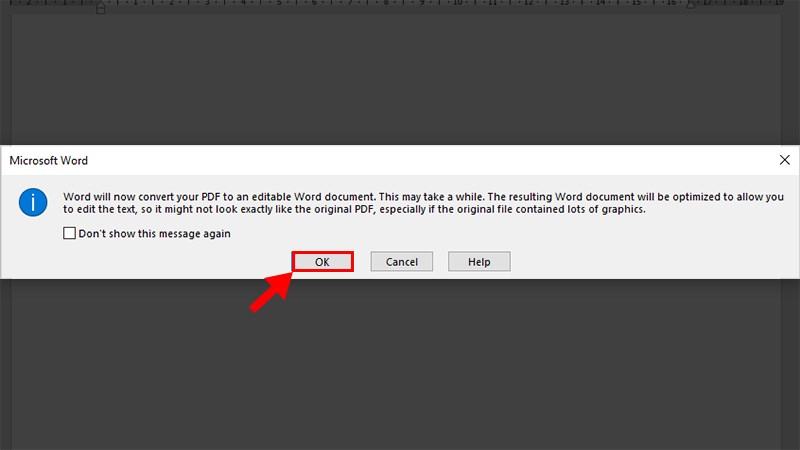
Bước 5: Bây giờ bạn có thể chỉnh sửa và định dạng file PDF trong Word theo ý muốn.
Sau khi đã mở file PDF thành công trên Word, bạn có thể thực hiện các thao tác để in 2 mặt:
- Chọn thẻ “File” trong Word.
- Nhấp vào “Print” (In) để mở hộp thoại in ấn.
- Trong hộp thoại in ấn, điều hướng đến mục “Print on both sides” (In cả hai mặt).
- Đảm bảo tùy chọn này được chọn. Nếu không, hãy chọn nó để kích hoạt chế độ in 2 mặt.
- Tiếp tục nhấn “OK” để bắt đầu quá trình in.
>> Xem thêm: Tải mẫu hoá đơn bán lẻ file Word, Excel, PDF mới nhất 2025
6. Các lỗi thường xuất hiện và cách khắc phục khi in 2 mặt trong PDF
6.1. Lỗi chỉ lưu file PDF sau khi nhấn OK và cách khắc phục
Lỗi này thường xuyên xảy ra khi bạn thực hiện in 2 mặt trên PDF
- • Nguyên nhân: Chưa kết nối với máy in.
- • Cách khắc phục: Bạn chỉ cần kết nối với máy in hoặc lưu lại file đã chỉnh sửa đến khi có máy in chỉ cần in thôi!
6.2. Lỗi chỉ lưu file PDF khi in bằng Word và cách khắc phục
Lỗi này cũng sẽ thường xuyên xảy ra nếu bạn thực hiện in trên Word
- • Nguyên nhân: Chưa kết nối với máy in.
- • Cách khắc phục: Bạn chỉ cần kết nối với máy in hoặc lưu lại file đã chỉnh sửa đến khi có máy in chỉ cần in thôi!
6.3. Lỗi trang bị lệch mặt hoặc ngược thứ tự khi in thủ công
Đây là lỗi phổ biến nhất khi in 2 mặt thủ công bằng cách lật giấy tay (mục 4 phía trên):
- • Nguyên nhân: Lật giấy sai chiều hoặc sai hướng đưa vào khay nạp, khiến mặt sau bị in ngược đầu hoặc lệch với mặt trước.
- • Cách khắc phục: In thử 1 trang trước để xác định đúng chiều lật của khay nạp giấy trên máy in đang dùng (mỗi dòng máy có thể khác nhau), đánh dấu góc tờ giấy thử để nhớ chiều đặt cho các lần in sau.
6.4. Không thấy tùy chọn “Print on both sides” dù máy in hỗ trợ in 2 mặt
Máy in nằm trong danh sách hỗ trợ in 2 mặt (mục 1) nhưng hộp thoại Print không hiện tùy chọn này:
- • Nguyên nhân: Driver máy in đang cài đặt là bản cũ hoặc bản rút gọn, chưa bật đúng tính năng duplex phần cứng.
- • Cách khắc phục: Cập nhật driver mới nhất từ trang chủ hãng sản xuất (Brother/Canon) theo đúng model máy, sau đó mở lại hộp thoại Print để kiểm tra.
In 2 mặt PDF đúng cách giúp tiết kiệm giấy và tài liệu gọn gàng hơn khi trình bày. Dù máy in có hỗ trợ tự động hay không, bạn vẫn áp dụng được 1 trong 3 cách trên.
Đội ngũ In Sơn Nguyên, xưởng in tem nhãn, decal tại Hà Nội hoạt động từ năm 2013, biên soạn bài viết này.
Địa chỉ: Đội 8, thôn Vĩnh Trung, xã Đại Thanh, thành phố Hà Nội
Hotline: 0979 262 230 | Zalo: Nhắn Zalo