 CEO Nguyễn Sơn
Cách in tem nhãn trong Excel là dùng tính năng Mail Merge của Word để chèn dữ liệu từ bảng Excel vào mẫu tem đã thiết kế, sau đó in hàng loạt chỉ bằng vài thao tác, không cần máy in tem chuyên dụng. Cách này phù hợp khi bạn tự in tem nhãn số lượng nhỏ ngay tại văn phòng hoặc cửa hàng, cần chủ động thời gian và tiết kiệm chi phí. Bài viết hướng dẫn 5 bước thực hiện chi tiết kèm ảnh minh họa từng thao tác, chỉ ra các lỗi in thường gặp như tem mờ, lệch chữ hoặc nhòe mực kèm cách khắc phục, đồng thời gợi ý cách bảo quản tem nhãn sau khi in để tem không nhanh hỏng.
Bạn đang tìm cách in tem nhãn trong Excel cho loại tem nhãn của mình nhưng chưa biết bắt đầu từ đâu? Dù dùng Excel 2007, 2010, 2013, 2016 hay 2019, quy trình thực hiện không phức tạp. Dưới đây là hướng dẫn 5 bước cụ thể, giúp bạn tự thực hiện cách làm tem nhãn trong Excel ngay tại nhà.Xem trước (mở trong cửa sổ mới)
Cách làm tem nhãn trong Excel: quy trình 5 bước bằng Mail Merge
Tóm tắt các bước thực hiện:
- Cài đặt font mã vạch phù hợp nếu cần.
- Tạo file dữ liệu chứa thông tin nhãn trên Excel.
- Thiết kế và định dạng mẫu tem nhãn trong Word.
- Chèn dữ liệu từ file Excel vào file Word thông qua tính năng trộn thư (Mail Merge).
- Nhấn tổ hợp phím Ctrl + P để mở lệnh in.
- Chọn máy in đã kết nối, sau đó nhấn Print để hoàn tất việc in tem nhãn.
Hãy thực hiện từng bước để có được mẫu tem nhãn đúng như mong muốn.
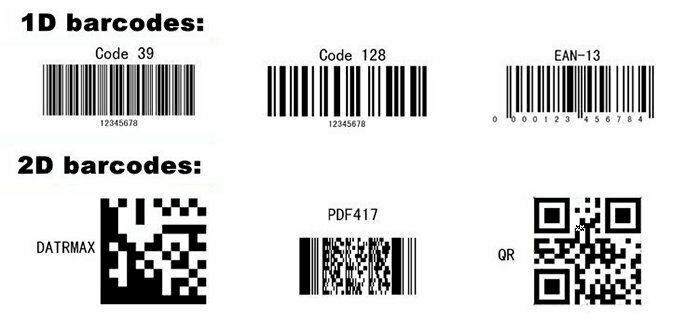
Bước 1: Cài đặt font mã vạch phù hợp nếu cần
Đầu tiên hãy tìm và tải font chữ mã vạch về để dùng cho Word, Excel, sau đó giải nén file vừa tải về và nhấp chuột phải vào font, chọn Install để cài đặt.
Bước 2: Tạo file dữ liệu chứa thông tin nhãn trên Excel
Bước đầu tiên trong cách in tem nhãn trong Excel là chuẩn bị dữ liệu. Mở Excel, tạo một file mới, sau đó nhập các thông tin cần thiết liên quan đến sản phẩm hoặc mã vạch muốn in. Những thông tin này có thể gồm:
- Tên sản phẩm: tên đầy đủ của sản phẩm.
- Mã barcode: mã vạch của sản phẩm, thường là ký tự số hoặc ký tự kết hợp.
- Phân loại: loại sản phẩm hoặc danh mục mà sản phẩm thuộc về.
- Giá cả: giá bán của sản phẩm.
- Số lượng: số lượng sản phẩm hiện có.
Lưu ý: khi nhập dữ liệu, hãy chia nhỏ thông tin thành từng cột riêng lẻ, mỗi cột đại diện cho một trường dữ liệu cụ thể. Ví dụ:
| Tên sản phẩm | Mã barcode | Phân loại | Giá cả | Số lượng |
|---|---|---|---|---|
| Áo thun | 123456789 | Thời trang | 150 | 50 |
| Bút bi | 987654321 | Văn phòng | 5 | 100 |
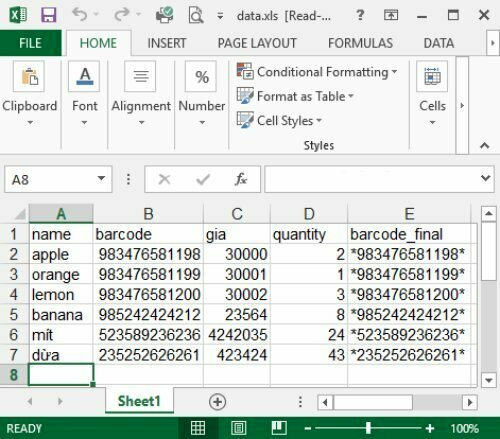
Bước 3: Thiết kế và định dạng mẫu tem nhãn trong Word
Sau khi hoàn tất dữ liệu trong Excel, hãy mở Word để bắt đầu thiết kế và định dạng mẫu tem nhãn.
Truy cập tính năng Mail Merge để tạo mẫu tem nhãn:
- Tại thanh công cụ, chọn Mailings.
- Nhấp vào Start Mail Merge, chọn Labels.
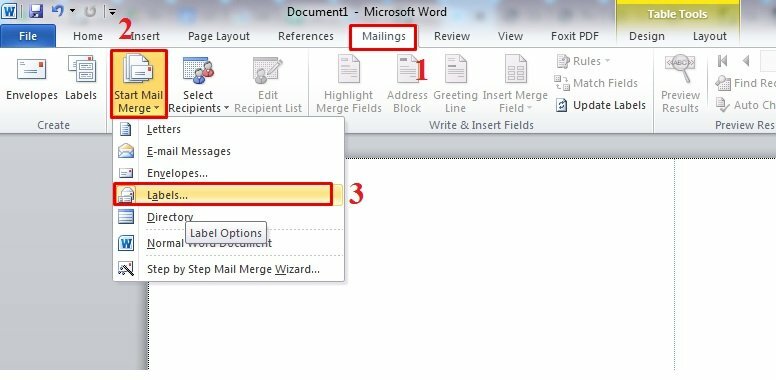
Khi cửa sổ Label xuất hiện, hãy thực hiện các điều chỉnh sau:
Định dạng kích thước tem nhãn:
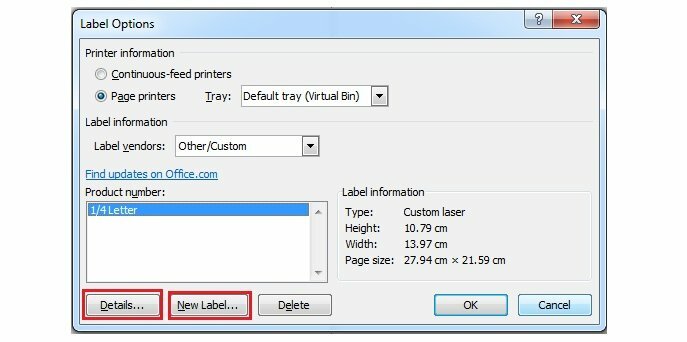
- Khi hộp thoại Label Options hiện ra:
- Trong mục Label vendors, chọn nhà cung cấp nhãn phù hợp (ví dụ: Avery).
- Nếu không dùng mẫu nhãn có sẵn, nhấp vào New Label để tùy chỉnh kích thước.
- Nhập thông số kích thước nhãn (chiều dài, chiều rộng, khoảng cách giữa các nhãn, số nhãn trên một trang…) dựa trên loại tem nhãn sẽ in.
- Nhấn OK để áp dụng.
Ở giao diện tiếp theo, hãy điều chỉnh thông số tem nhãn như sau:
Thiết kế mẫu tem nhãn:
- Sau khi chọn kích thước, Word sẽ hiển thị khung các ô tương ứng với nhãn.
- Tùy chỉnh nội dung hiển thị cho từng nhãn bằng cách thêm văn bản, logo hoặc thông tin cần thiết.
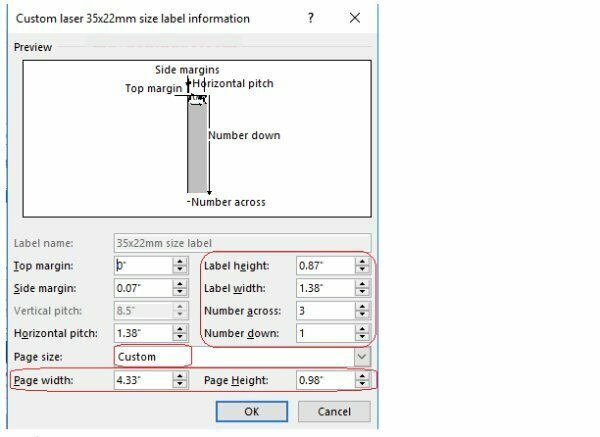
- Label height: chiều cao tem nhãn.
- Label width: chiều rộng tem nhãn.
- Number across: số tem trên một hàng (số cột).
- Number down: số hàng.
- Kích thước trang (Page size): chọn Custom.
- Page width: chiều rộng của toàn bộ trang.
- Page height: chiều cao của toàn bộ trang.
Bấm OK để lưu lại, sau đó kiểm tra lại tem nhãn trên bản in file Word đã đúng kích thước yêu cầu chưa. Nếu chưa, tiếp tục điều chỉnh các thông số trên cho hợp lý.
Bước 4: Chèn dữ liệu từ file Excel vào file Word
Chèn dữ liệu từ file Excel:
- Chọn Select Recipients, sau đó Use an Existing List… và tìm đến file Excel đã lưu trước đó.
- Khi hộp thoại mở ra, chọn sheet chứa dữ liệu và nhấn OK.
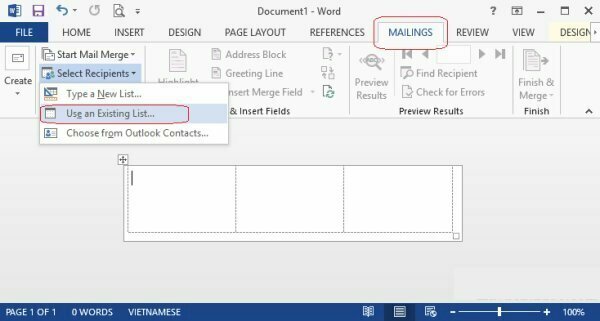
Tiếp đến, chọn file Excel đã tạo trước đó.
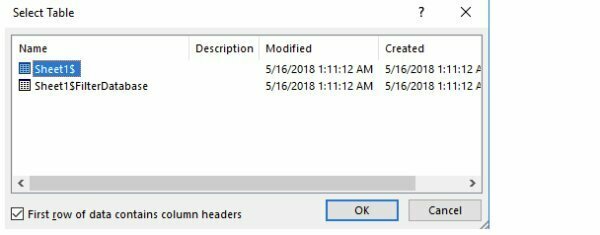
Thêm trường dữ liệu vào mẫu tem nhãn:
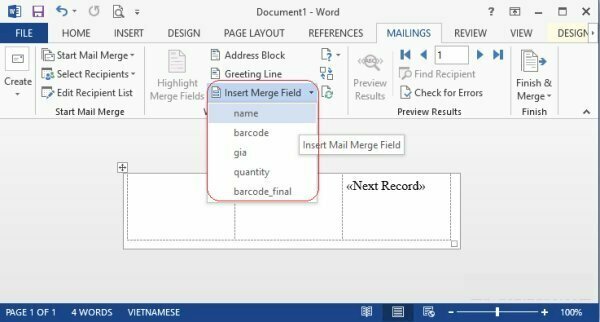
- Đặt con trỏ vào vị trí muốn chèn thông tin.
- Nhấp vào Insert Merge Field và chọn trường dữ liệu, chỉnh font phù hợp cho từng trường. Ví dụ: trường name dùng font chữ tùy ý, trường barcode dùng font mã vạch.
- Sắp xếp và định dạng để mẫu tem nhãn cân đối, dễ đọc.
Bấm Preview Results, sau đó Update labels để kiểm tra lại mẫu tem nhãn vừa thiết kế trên Word.
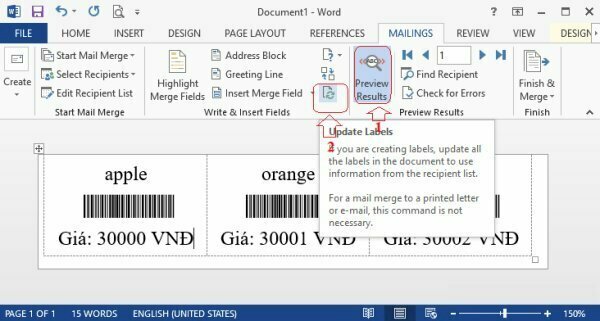
Tiếp tục bấm Finish & Merge, cửa sổ Merge to New Document hiện ra, chọn 1 trong 3 tùy chọn sau:
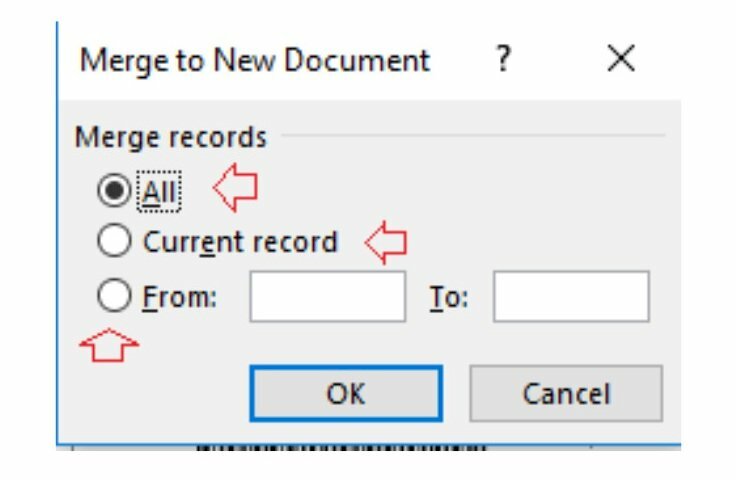
- All: in toàn bộ.
- Current record: in dữ liệu hiện thời (dòng đầu tiên).
- From __ To __: in theo dòng đã chọn.
Bước 5: Nhấn tổ hợp phím Ctrl + P để mở lệnh in
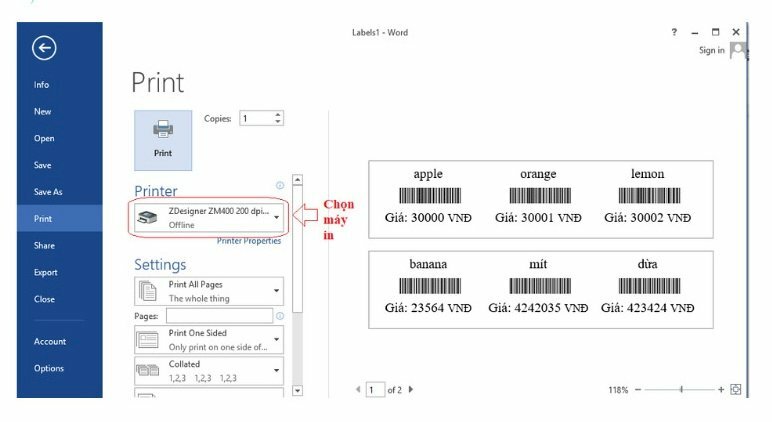
Bước cuối trong quy trình cách in tem nhãn trong Excel là nhấn tổ hợp phím Ctrl + P để mở lệnh in, chọn thiết bị máy in đã kết nối, sau đó nhấn Print để bắt đầu in.
Lỗi thường gặp khi in tem nhãn bằng Excel và cách khắc phục
Thực hiện cách in tem nhãn trong Excel tại nhà dễ gặp một số lỗi phổ biến, đặc biệt khi máy in không phù hợp với loại giấy hoặc thao tác Mail Merge chưa chuẩn. Dưới đây là 5 lỗi thường gặp nhất kèm nguyên nhân và cách khắc phục cụ thể.
Một hệ quả thường thấy khi dùng sai loại giấy là tem nhãn bị trầy xước dễ rách ngay sau khi in, đặc biệt với tem dán lên bề mặt cong hoặc thường xuyên va chạm.
Cách in tem nhãn trong Excel tại nhà không đủ cho đơn hàng lớn?
Khi số lượng tem vượt khả năng in tại nhà (giấy hay kẹt, mực dễ nhòe khi in liên tục hàng trăm bản), In Sơn Nguyên nhận in tem nhãn công nghiệp theo file thiết kế sẵn (AI, PDF, PNG) tại trang dịch vụ in tem nhãn hàng hóa, nhận đơn từ 5.000 bản/đơn, báo giá trong 2 giờ làm việc.
Lỗi in không rõ nét
- Đặc điểm: tem nhãn bị mờ, chữ không rõ, chữ được chữ mất.
- Nguyên nhân:
- Dùng giấy in chất lượng kém hoặc không phù hợp với loại mực.
- Cài đặt chế độ in không chính xác.
- Cách khắc phục:
- Nhấn Ctrl + P để mở lệnh in.
- Chọn Properties hoặc Settings.
- Tìm mục Material Settings và đổi tùy chọn giấy từ Normal Paper sang Labels Printing (giấy in tem nhãn). Cài đặt này giảm tốc độ in, tăng nhiệt áp ở đầu in để mực bám tốt hơn.
- Nhấn Save để lưu định dạng và in thử lại.
Chữ in bị lệch khỏi tem
- Đặc điểm: thông tin trên tem nhãn bị lệch khỏi khung, dẫn đến mất nội dung hoặc hiển thị sai vị trí.
- Nguyên nhân:
- Định dạng giấy hoặc khổ in không phù hợp với kích thước tem nhãn.
- Lề và khoảng cách giữa các tem chưa thiết lập chính xác.
- Cách khắc phục 1, điều chỉnh kích thước giấy in:
- Vào Page Layout, chọn Size, chọn More Paper Sizes.
- Trong cửa sổ Page Setup, chọn tab Paper, chỉnh Width và Height khớp kích thước tem nhãn.
- Nhấn OK để hoàn thành.
- Cách khắc phục 2, điều chỉnh lề và khoảng cách:
- Vào Page Layout, chọn Margins, chọn Custom Margins.
- Trong tab Margins, điều chỉnh Top, Left hoặc Bottom sao cho chữ nằm đúng trong khung tem nhãn.
- Nhấn OK để áp dụng.
Tem nhãn bị nhòe hoặc bong mực
- Đặc điểm: tem bị nhòe mực hoặc mực dễ bong tróc khi chạm vào.
- Nguyên nhân:
- Dùng sai loại giấy (không phải giấy in nhiệt hoặc giấy nhãn chuyên dụng).
- Cài đặt nhiệt độ đầu in không phù hợp với chất liệu giấy.
- Cách khắc phục:
- Kiểm tra loại giấy đang dùng, đảm bảo phù hợp với loại mực và máy in.
- Vào Properties hoặc Settings trong lệnh in, tìm mục Print Density hoặc Temperature Settings và điều chỉnh mức nhiệt độ để cải thiện độ bám mực.
Nếu tem thường xuyên biến dạng sau khi dán lên bề mặt cong hoặc tiếp xúc nhiệt, nguyên nhân thường do chất liệu decal chưa phù hợp với môi trường sử dụng.
Tem nhãn bị in thiếu hoặc không hiển thị nội dung
- Đặc điểm: một số tem không hiển thị đầy đủ nội dung, hoặc hoàn toàn không in dữ liệu.
- Nguyên nhân:
- File Excel kết nối với Word bị lỗi hoặc không đúng định dạng.
- Nội dung vượt quá kích thước cho phép của tem nhãn.
- Cách khắc phục:
- Kiểm tra dữ liệu trong file Excel, đảm bảo không có ô trống hoặc lỗi nhập liệu.
- Điều chỉnh kích thước font chữ và nội dung trong mẫu tem nhãn trên Word cho vừa khung nhãn.
Máy in kéo giấy sai hoặc kẹt giấy
- Đặc điểm: máy in kéo nhiều tờ giấy cùng lúc hoặc kẹt giấy khi in.
- Nguyên nhân:
- Giấy in bị cong, gấp mép hoặc không xếp ngay ngắn trong khay in.
- Dùng loại giấy không tương thích với máy in.
- Cách khắc phục:
- Kiểm tra và đảm bảo giấy in phẳng, không cong hoặc ẩm.
- Xếp giấy ngay ngắn trong khay in, không xếp quá nhiều giấy.
- Nếu dùng máy in nhãn chuyên dụng, kiểm tra thông số giấy và cài đặt phù hợp với loại máy.
Giải đáp các vướng mắc khi in tem nhãn trong Excel
Cần chuẩn bị dữ liệu Excel như thế nào để tránh lỗi khi in tem nhãn?
Nhập dữ liệu đầy đủ, chính xác, tránh lỗi chính tả hoặc thiếu thông tin. Mỗi loại thông tin như tên sản phẩm, mã barcode, giá cả nên tách thành cột riêng biệt để dễ quản lý khi trộn dữ liệu sang Word. Đây là bước quyết định cách in tem nhãn trong Excel có ra tem đúng hay không.
Định dạng số liệu trong Excel cần lưu ý gì trước khi in tem?
Định dạng số liệu, đặc biệt giá cả, số lượng hoặc mã barcode, cần thống nhất trong toàn bộ file. Ví dụ: không để số thập phân nếu không cần thiết, tránh tem hiển thị sai lệch khi trộn dữ liệu.
Làm sao chọn đúng kích thước tem nhãn và khổ giấy trước khi in?
Xác định kích thước tem nhãn và khổ giấy trước khi thiết lập trong Word. Nếu chưa chắc chắn, nên in thử một bản để kiểm tra trước khi in hàng loạt, tránh lãng phí giấy in tem.
Kết nối file Excel với Word bị lỗi đường dẫn thì xử lý thế nào?
Khi dùng Mail Merge, kiểm tra các cột trong Excel đã liên kết đúng với mẫu tem trong Word. Không đổi vị trí lưu hoặc đổi tên file Excel sau khi đã kết nối với Word, vì thao tác này gây lỗi đường dẫn khiến dữ liệu không cập nhật.
Nên chọn máy in như thế nào để tem nhãn Excel in ra rõ nét?
Nếu dùng máy in nhãn chuyên dụng, cần cài đúng driver và chọn loại giấy phù hợp. Kiểm tra mực in và độ phân giải của máy trước khi in hàng loạt để tem nhãn rõ nét, không bị mờ nhòe.
Trước khi in hàng loạt, cần kiểm tra tem nhãn ở bước nào?
Dùng tính năng Preview Results trong Word để xem trước dữ liệu Excel hiển thị trên tem, kiểm tra font chữ, kích thước, vị trí từng trường dữ liệu. Sau đó in thử 1-2 tờ mẫu để đối chiếu kích thước tem trước khi in toàn bộ, điều chỉnh lề hoặc khoảng cách nếu cần.
Nắm vững quy trình cách in tem nhãn trong Excel giúp bạn chủ động in tem sản phẩm số lượng nhỏ ngay tại nhà, tiết kiệm thời gian và chi phí so với đặt ngoài.
CÔNG TY CỔ PHẦN IN SƠN NGUYÊN
Từ 2013, In Sơn Nguyên là xưởng in tem nhãn trực tiếp sở hữu dây chuyền bế cuộn Xiqui D360X, sai số ±0.1mm, tốc độ 24.000 nhịp/giờ, phục vụ nhà máy FDI và khu công nghiệp tại Hà Nội. Quy mô sản xuất này vượt xa khả năng của cách in tem nhãn trong Excel tại văn phòng, phù hợp khi bạn cần in số lượng lớn và đều màu giữa các lô. Xem thêm tại trang dịch vụ in tem nhãn hàng hóa.
Địa chỉ: Đội 8, thôn Vĩnh Trung, xã Đại Thanh, thành phố Hà Nội
Hotline: 0979 262 230 | Zalo: Nhắn Zalo