 CEO Nguyễn Sơn
Tạo label trong Excel là cách chuẩn bị dữ liệu (tên sản phẩm, mã hàng, giá bán) trên bảng tính rồi dùng Mail Merge của Word để in hàng loạt tem nhãn đúng theo dữ liệu đó, thay vì gõ tay từng nhãn một. Với người làm thiết kế, marketing hay chủ cơ sở nhỏ cần in vài trăm đến vài nghìn nhãn sản phẩm, cách này nhanh hơn nhiều so với dựng từng ô trong Excel rồi copy thủ công sang khuôn in. Bài viết dưới đây trình bày đủ 5 bước cách tạo label trong Excel bằng Mail Merge, kèm cấu trúc file dữ liệu mẫu, và 2 lỗi hay gặp khi tem in ra không như ý. Sau khi có file label hoàn chỉnh, bước tiếp theo thường là chọn nơi in số lượng lớn. Phần này In Sơn Nguyên sẽ nói ở cuối bài.
1. Chuẩn bị file dữ liệu mẫu trước khi tạo label trong Excel
Mail Merge chỉ chạy đúng khi file Excel có cấu trúc rõ ràng: mỗi hàng là một nhãn cần in, mỗi cột là một trường thông tin sẽ điền vào khuôn tem. Thiếu bước này, dữ liệu đổ sang Word rất dễ lệch cột hoặc trống ô. Một file mẫu cơ bản để tạo label trong Excel thường gồm các cột sau, xếp trên cùng một dòng tiêu đề:
| Cột dữ liệu | Ví dụ nội dung | Ghi chú |
|---|---|---|
| Tên sản phẩm | Mứt dâu tây 250g | Bắt buộc, hiển thị trên tem |
| Mã sản phẩm / SKU | MD-250-01 | Bắt buộc, dùng để đối chiếu kho |
| Giá bán | 45.000đ | Tùy chọn, tùy mẫu tem |
| Hạn sử dụng | 12/2026 | Tùy chọn, cần với thực phẩm/mỹ phẩm |
| Mã vạch / mã code | 893xxxxxxxxxx | Tùy chọn, cần cài font mã vạch trước khi in |
Lưu file ở định dạng .xlsx (không để dở dạng .csv) để Word đọc được đầy đủ các cột khi chạy Mail Merge. Đặt tên cột ngắn gọn, không để dấu cách ở đầu tên cột, vì tên này sẽ hiển thị nguyên văn trong danh sách Insert Merge Field ở bước 4. Tên cột càng rõ, bạn càng dễ chọn đúng khi bố trí thông tin lên khuôn tem.
Một lỗi hay gặp khi nhập dữ liệu: nếu mã sản phẩm bắt đầu bằng số 0 (ví dụ 0123) mà ô đang ở định dạng General, Excel tự động bỏ số 0 đứng đầu, khiến mã in trên tem bị sai lệch so với mã thật trong kho. Cách xử lý là bôi đen cột mã sản phẩm, vào Format Cells chọn Text trước khi nhập dữ liệu, hoặc thêm dấu nháy đơn (‘) trước mỗi mã để Excel giữ nguyên số 0 đứng đầu.
Nếu quản lý cùng lúc nhiều dòng sản phẩm, bạn có thể dùng thêm mã màu trong Excel: tô màu nền theo từng nhóm hàng để dễ rà soát trước khi chạy Mail Merge, ví dụ nhóm thực phẩm tô một màu, nhóm mỹ phẩm tô màu khác. Bước này không bắt buộc nhưng giúp phát hiện sai sót như thiếu giá hay sai mã nhanh hơn khi file có vài trăm dòng trở lên. Đặt tên cột đúng ngay từ đầu và giữ nguyên định dạng số, ngày tháng trong toàn bộ cột là hai điểm khiến việc chèn dữ liệu ở bước sau hay bị lỗi nhất.
2. Cần phần mềm gì để tạo label trong Excel?
Chỉ cần hai phần mềm sẵn có trong bộ Microsoft Office: Excel để nhập và lưu dữ liệu, Word để dựng khuôn tem và chạy Mail Merge, không cần cài thêm phần mềm thiết kế riêng. Cách làm này áp dụng được từ Word 2010 trở lên, cả trên Windows lẫn macOS, dù tên gọi một vài mục trong dải lệnh Mailings có thể khác đôi chút tùy phiên bản. Word liệt kê sẵn nhiều khổ tem tiêu chuẩn theo hãng giấy trong Label Options ở bước 3; nếu tem sẽ dán lên sản phẩm thực tế, nên đo kích thước vị trí dán trước, rồi chọn New Label để nhập đúng số đo thay vì dùng khổ có sẵn cho vừa mắt.
Về máy in: tem dán decal in bằng máy in laser thường cho chữ và mã vạch sắc nét hơn, không lem ngay sau khi dán như một số dòng máy in phun khi mực chưa khô hẳn. Nếu chỉ cần in tạm trên giấy thường để kiểm tra bố cục trước, máy in phun thông thường vẫn dùng được.
3. Cách tạo label trong Excel bằng Mail Merge với 5 bước thực hiện
Dưới đây là hướng dẫn chi tiết và ngắn gọn giúp tạo label trong Excel nhanh chóng, phù hợp cho việc in tem nhãn chuyên nghiệp. Chỉ cần làm theo các bước đơn giản dưới đây để chuẩn bị dữ liệu, thiết kế mẫu và in tem nhãn chính xác, tiết kiệm thời gian.
- Bước 1: Cài đặt font mã code cần in để đảm bảo hiển thị đúng ký tự trên nhãn.
- Bước 2: Chuẩn bị dữ liệu trong file Excel gồm tên sản phẩm, mã, giá cả, hình ảnh… dưới dạng bảng rõ ràng.
- Bước 3: Tạo mẫu tem nhãn bằng Word qua tính năng Mailings > Start Mail Merge > Label, sau đó cấu hình kích thước và số lượng tem phù hợp.
- Bước 4: Chèn dữ liệu Excel vào mẫu nhãn bằng Mailings > Use an Existing List, chọn file Excel đã chuẩn bị, rồi sử dụng Insert Merge Field để bố trí thông tin.
- Bước 5: Kiểm tra mẫu tem nhãn bằng Preview Results và cập nhật nhãn, sau đó chọn Finish & Merge > All để hoàn tất và in tem.
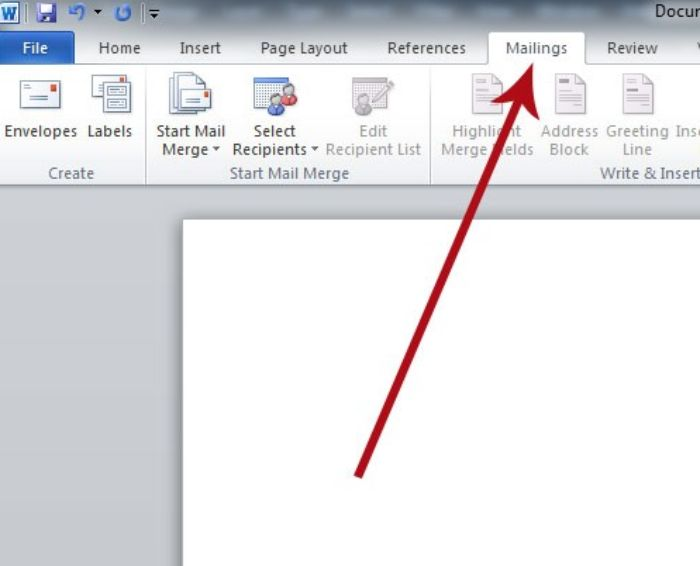
Tạo mẫu tem nhãn bằng Word qua tính năng Mailings > Start Mail Merge > Label
Xem thêm cách in 1 mặt trong excel nếu bạn cần in tem nhãn chỉ trên một mặt giấy, tránh lãng phí giấy in khi thử mẫu.
💡 Đã tạo label trong Excel xong, cần in hàng loạt lên tem thật?
File Excel/Word vừa tạo phù hợp để in thử trên máy in gia đình với số lượng nhỏ. Khi cần in tem nhãn hàng hóa dán trực tiếp lên sản phẩm, hoặc tem có mã vạch để máy quét đọc như in tem mã vạch, xưởng In Sơn Nguyên nhận in từ 5.000 bản/đơn theo đúng cấu trúc dữ liệu bạn đã chuẩn bị khi tạo label trong Excel. Báo giá gửi trong 2 giờ làm việc, không phát sinh phí thiết kế lại nếu dữ liệu đã đúng cấu trúc.
Lỗi thường gặp khi tạo label trong Excel rồi in ra tem thật
Quá trình in label trong Excel đôi khi gặp phải một số lỗi phổ biến gây gián đoạn công việc. Việc nắm rõ cách nhận biết và sửa chữa những lỗi này sẽ giúp quá trình in ấn diễn ra suôn sẻ và tiết kiệm thời gian hơn. Dưới đây là hướng dẫn chi tiết để xử lý các sự cố thường gặp khi in label trong Excel. Hai lỗi này thường chỉ lộ ra khi in thử bản cứng, nên cần kiểm tra kỹ trước khi mang file đi in số lượng lớn.
In không rõ nét
In tem nhãn mờ, chữ không rõ nét thường do giấy in kém chất lượng hoặc không tương thích với mực in. Để khắc phục, khi mở lệnh in (Ctrl + P), cần vào phần Properties (hoặc Settings) > Material Settings và chuyển từ chế độ Normal Paper sang Labels Printing. Tùy chọn này giúp tăng áp suất đầu in, cải thiện độ bám mực và chất lượng tem. Cuối cùng, nhấn Save để lưu cài đặt và đảm bảo bản in sắc nét hơn.
Chữ lệch khỏi tem
Chữ lệch khỏi tem là tình trạng thông tin trên tem nhãn bị dịch chuyển ra ngoài khung, gây mất nội dung quan trọng. Nguyên nhân chính thường do định dạng in không chuẩn hoặc không phù hợp với kích thước tem.
Để khắc phục, có thể điều chỉnh kích thước giấy bằng cách:
- Vào Page Layout → Size → More Paper Sizes → Page Setup → Paper, điều chỉnh chiều rộng (Width) và chiều cao (Height) cho đúng kích thước tem, rồi nhấn OK.
- Vào Page Layout → Margins → Custom Margins → Page Setup → Margins, chỉnh các thông số lề trên, lề trái, lề dưới để tem cân đối hơn, sau đó nhấn OK.
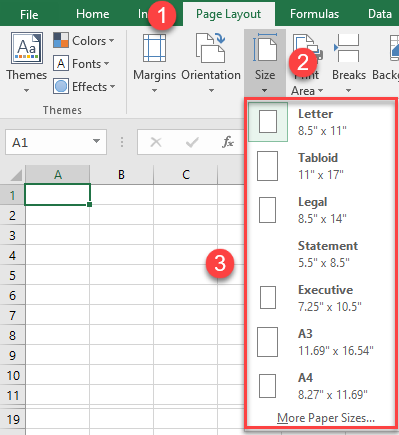
Vào Page Layout để điều chỉnh cho đúng kích thước tem
Lưu ý gì khi tạo label trong Excel để in tem nhãn đúng chuẩn
Khi in tem nhãn từ file vừa tạo trong Excel, việc chú ý đến các yếu tố sau sẽ giúp tem in ra đúng ý và tránh phải in lại. Dưới đây là những điểm cần lưu ý:
- ✔ Đặt tên sản phẩm và đăng ký bản quyền thương hiệu để bảo vệ quyền sở hữu.
- ✔ Chọn chất liệu tem phù hợp với sản phẩm, phổ biến nhất là giấy decal.
- ✔ Sử dụng máy in chuyên dụng để đảm bảo chất lượng và độ bền của tem.
- ✔ Xác định kích thước và vị trí dán tem sao cho hài hòa, thu hút khách hàng.
- ✔ Lựa chọn công nghệ in tương thích với chất liệu như offset, digital, laser hay flexo.
- ✔ Chọn mực in phù hợp để giữ độ bền và sắc nét cho tem.
- ✔ In mã vạch bằng máy chuyên dụng để đảm bảo độ rõ nét và khả năng truy xuất thông tin.
In thử một vài tem trên đúng khổ giấy thật trước khi in hàng loạt là cách chắc chắn nhất để bạn phát hiện sai lệch còn sót lại, từ font mã vạch chưa cài đúng đến kích thước tem lệch so với khuôn dán thực tế trên sản phẩm. Việc này tốn thêm vài phút nhưng tránh lãng phí giấy in và thời gian sửa lại toàn bộ file nếu lỗi chỉ lộ ra sau khi đã in số lượng lớn.
Nếu tem cần in mã vạch, tham khảo thêm các loại mã vạch thông dụng để chọn đúng định dạng trước khi chèn vào file Excel, tránh phải sửa lại toàn bộ file dữ liệu sau khi đã chạy Mail Merge.
Xưởng In Sơn Nguyên
File vừa tạo label trong Excel theo hướng dẫn trên phù hợp để in thử số lượng nhỏ trên máy in gia đình. Khi cần in hàng loạt tem nhãn dán trực tiếp lên sản phẩm, từ năm 2013 In Sơn Nguyên sản xuất tem nhãn tại xã Đại Thanh, Hà Nội trên dây chuyền bế cuộn Xiqui D360X (bế CNC dung sai ±0.1mm), nhận các đơn in tem nhãn hàng hóa theo đúng cấu trúc dữ liệu đã chuẩn bị trong file Excel. Gửi kèm file Excel/Word đã hoàn chỉnh khi liên hệ giúp rút ngắn thời gian lên khuôn in thực tế so với gửi mô tả bằng lời.
Địa chỉ: Đội 8, thôn Vĩnh Trung, xã Đại Thanh, thành phố Hà Nội
Hotline: 0979 262 230 | Zalo: Nhắn Zalo