 CEO Nguyễn Sơn
Muốn tạo label trong Word nhanh nhất, dùng công cụ Mail Merge trong tab Mailings: chuẩn bị một file dữ liệu gồm tên sản phẩm, mã hàng, giá bán, rồi để Word tự in ra hàng loạt tem nhãn đồng nhất chỉ trong vài phút, không cần cài thêm phần mềm thiết kế nào. Cách tạo tem nhãn trong Word này hợp với những lúc bạn cần một lô tem thử nghiệm hoặc số lượng nhỏ, trước khi đặt xưởng in sản xuất số lượng lớn. Trong bài này, In Sơn Nguyên hướng dẫn bạn từng bước thiết lập Mail Merge, chọn đúng mã khổ nhãn, chuẩn bị file dữ liệu mẫu và xử lý tình huống tem bị lệch khi in hàng loạt.
1. Vì sao nên thiết kế tem nhãn bằng Word?
Microsoft Word có thể không phải là phần mềm thiết kế chuyên dụng, nhưng lại là lựa chọn hiệu quả và linh hoạt cho cá nhân, hộ kinh doanh hoặc doanh nghiệp nhỏ. Dưới đây là những lý do khiến bạn nên thiết kế tem nhãn bằng Word:
- ✔ Dễ sử dụng: Không cần biết về thiết kế, bạn vẫn có thể thao tác nhanh chỉ với vài bước cơ bản.
- ✔ Tiết kiệm thời gian: Tạo và in tem nhãn hàng loạt chỉ trong vài phút, phù hợp khi cần gấp.
- ✔ Tiết kiệm chi phí: Không cần cài phần mềm chuyên dụng, tận dụng ngay Microsoft Word có sẵn.
- ✔ Tùy chỉnh linh hoạt: Có sẵn mẫu nhãn (label templates), dễ dàng thêm logo, hình ảnh, mã vạch, hay thay đổi kích thước từng ô tem.
- ✔ Dễ in ấn: Tích hợp trực tiếp với máy in văn phòng, giúp bạn in đúng khổ giấy nhãn mà không bị lệch.
Nhờ những ưu điểm này, Word trở thành công cụ quen thuộc để tạo label vừa đơn giản vừa chuyên nghiệp. Nếu bạn đang tìm cách tạo label trong Word, chỉ cần vài thao tác cơ bản là có thể thiết kế và in ấn tem nhãn nhanh chóng, tiết kiệm thời gian lẫn chi phí.
2. Cần chuẩn bị gì trước khi tạo tem nhãn trong Word?
Trước khi bắt đầu tạo cách làm tem nhãn trong Word, bạn nên chuẩn bị kỹ một vài yếu tố cơ bản để việc thiết kế và in ấn diễn ra nhanh chóng, chính xác:
- ✔ Kích thước tem nhãn: Xác định kích thước phù hợp với sản phẩm (tem nhỏ cho lọ mỹ phẩm, tem vừa cho bao bì thực phẩm, hoặc tem lớn cho vận chuyển, bảo hành).
- ✔ Nội dung tem nhãn: Chuẩn bị trước thông tin cần in như tên sản phẩm, logo, mã sản phẩm, giá bán, hoặc mã vạch/QR code.
- ✔ Khổ giấy và máy in: Kiểm tra loại giấy nhãn bạn sử dụng (Avery, OnlineLabels…) và đảm bảo máy in hoạt động tốt, tương thích với khổ giấy.
Việc chuẩn bị trước giúp bạn tiết kiệm rất nhiều thời gian trong quá trình thiết kế. Khi đã có kích thước và nội dung rõ ràng, bạn chỉ cần chọn mẫu nhãn phù hợp trong Word là có thể bắt tay vào tạo tem ngay.
Xem thêm: Các bước tạo label trong Excel hiệu quả và nhanh chóng
💡 Tem nhãn đã thiết kế xong trong Word, giờ muốn in số lượng lớn trên chất liệu bền hơn giấy in văn phòng?
Xưởng in tem nhãn hàng hóa tại In Sơn Nguyên nhận in theo đúng file thiết kế của bạn (Word xuất PDF, AI, PNG) trên decal PP hoặc giấy đặc chủng, nhận đơn từ 5.000 bản.
3. Hướng dẫn chi tiết cách tạo label trong Word
Mở Microsoft Word
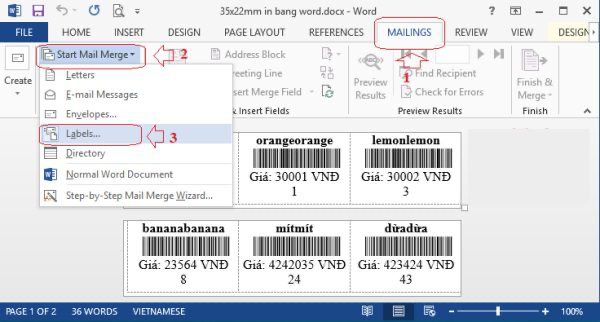
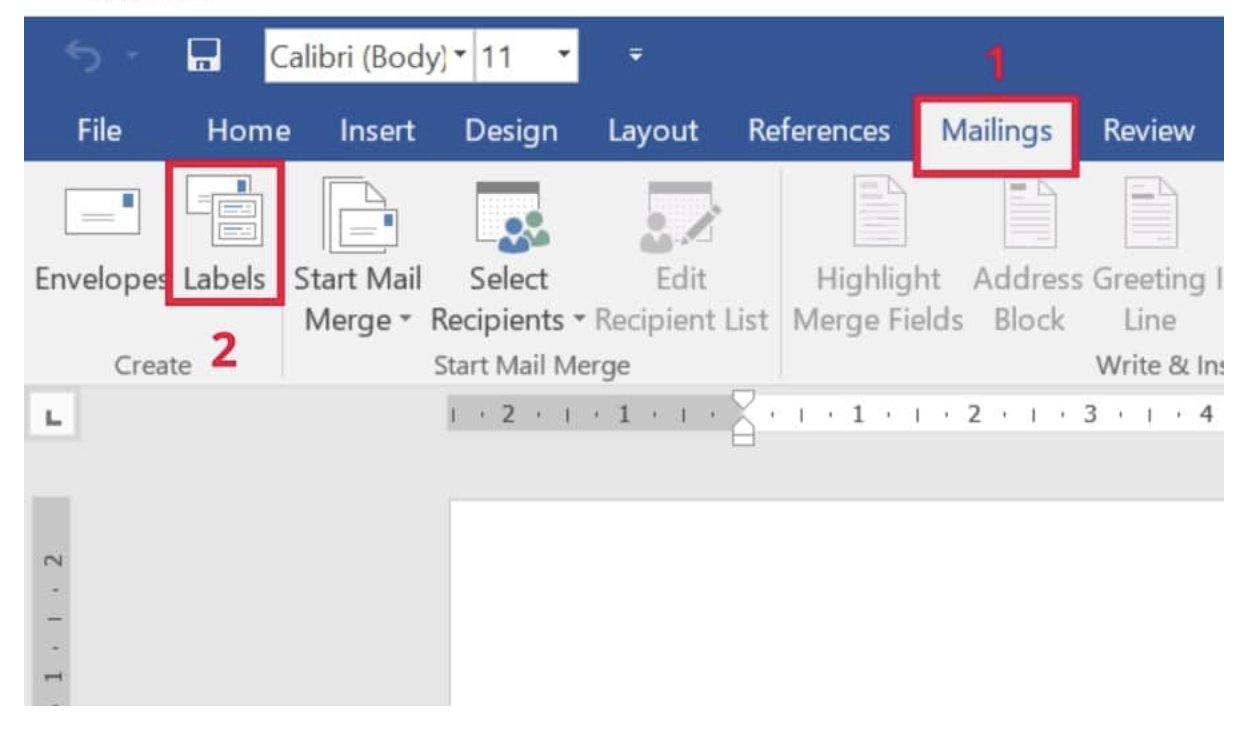
Bước 1: Trên thanh menu, chọn Mailings (Gửi thư).
Bước 2: Trong nhóm Create (Tạo), chọn Labels (Nhãn).
Thiết lập tem nhãn
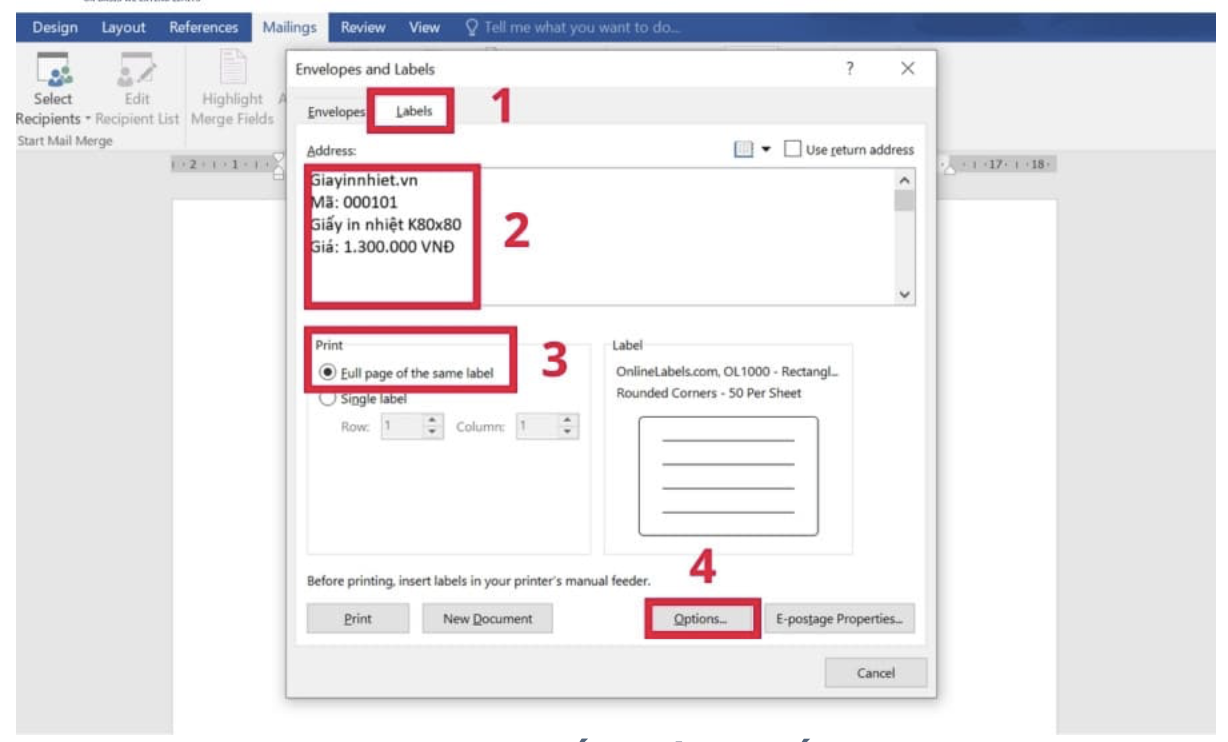
Bước 1: Trong cửa sổ Envelopes and Labels (Phong bì và Nhãn), chọn tab Labels (Nhãn).
Bước 2: Trong hộp Address, điền thông tin, mã số, tên sản phẩm, giá tiền,… bạn cần.
Bước 3: Trong mục Print, chọn Full page of the same label.
Bước 4: Nhấn vào nút Options (Tùy chọn).
Chọn mẫu tem nhãn
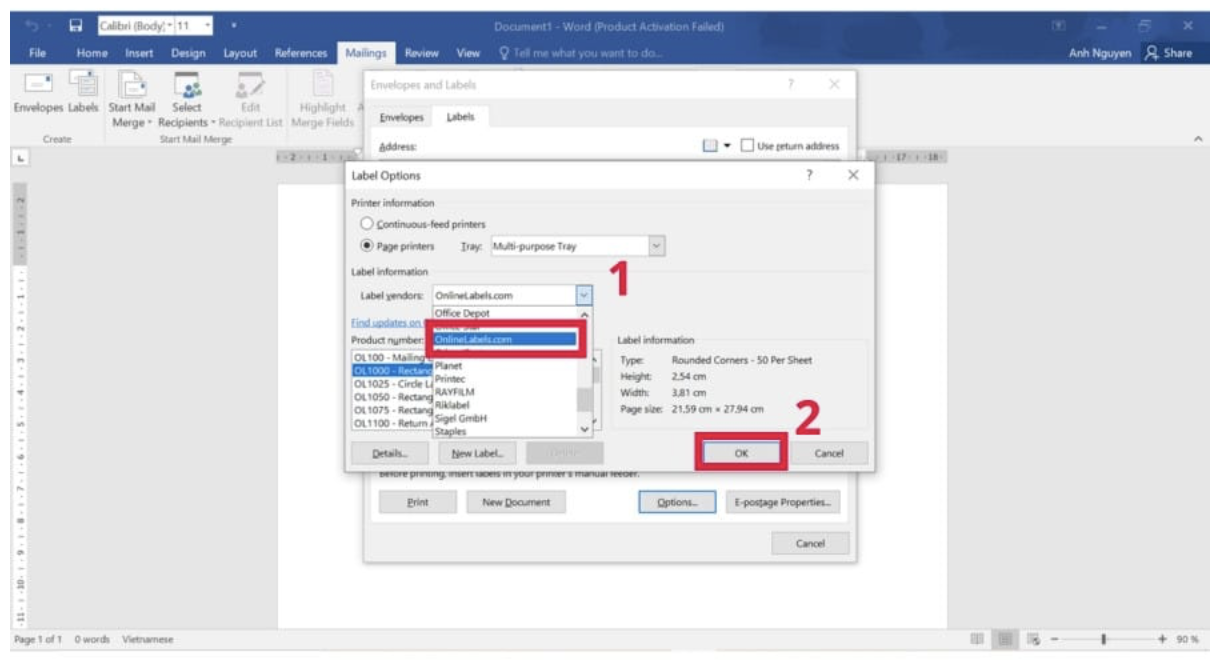
Bước 1: Trong cửa sổ Label Options (Tùy chọn Nhãn), bạn có thể chọn loại nhãn mà bạn muốn sử dụng từ danh sách các nhà sản xuất nhãn, ở đây mình chọn OnlineLabels.com sau đó nhấn OK.
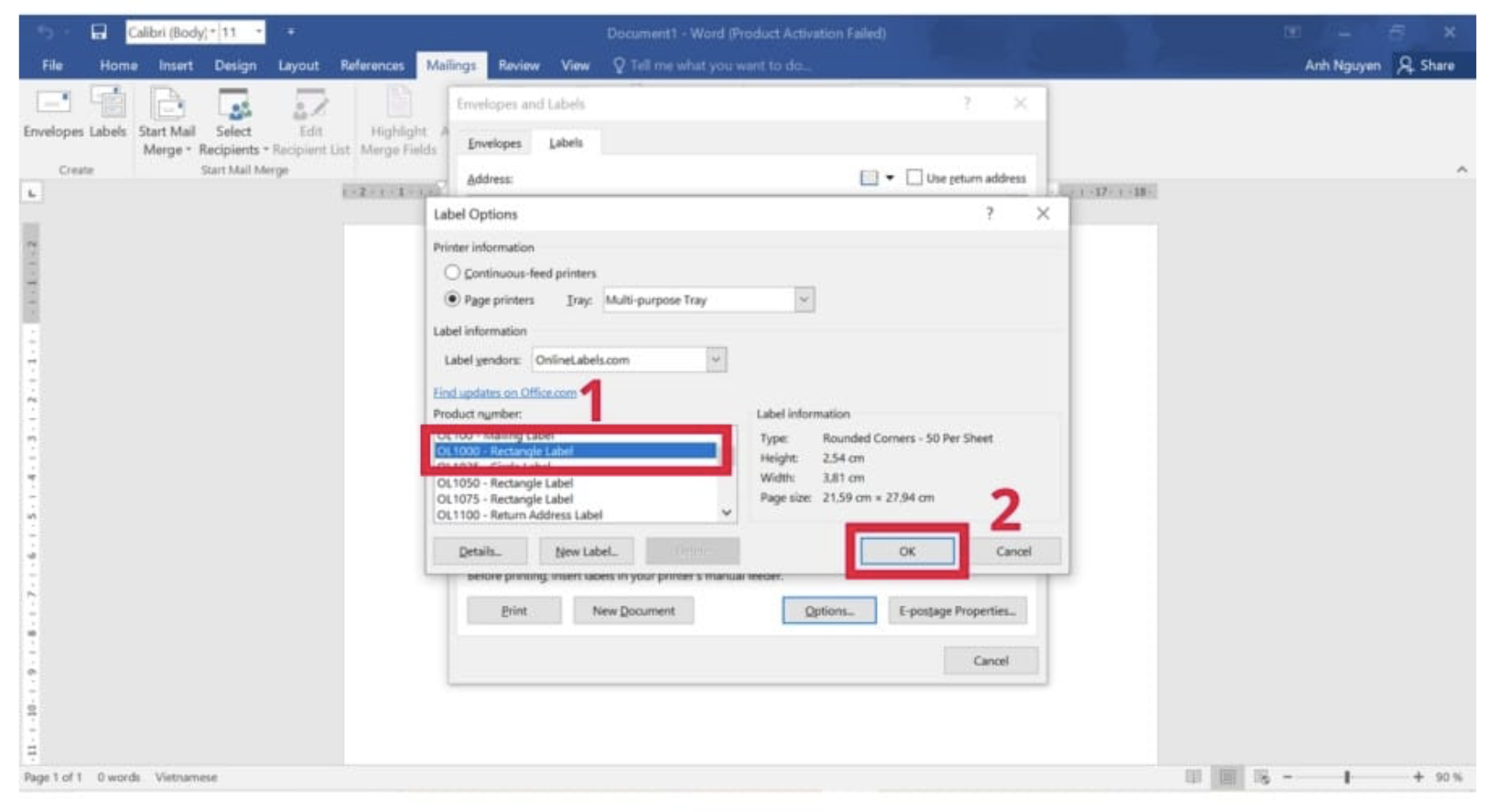
Bước 2: Vào hộp Product Number để chọn số lượng tem/tờ và hình dạng, ở đây mình chọn QL1000 – Rectangle Label sau đó nhấn OK.
Bước 3: Nhấn nút New Document (Tài liệu Mới) để mở một tài liệu Word mới chứa mẫu tem nhãn.
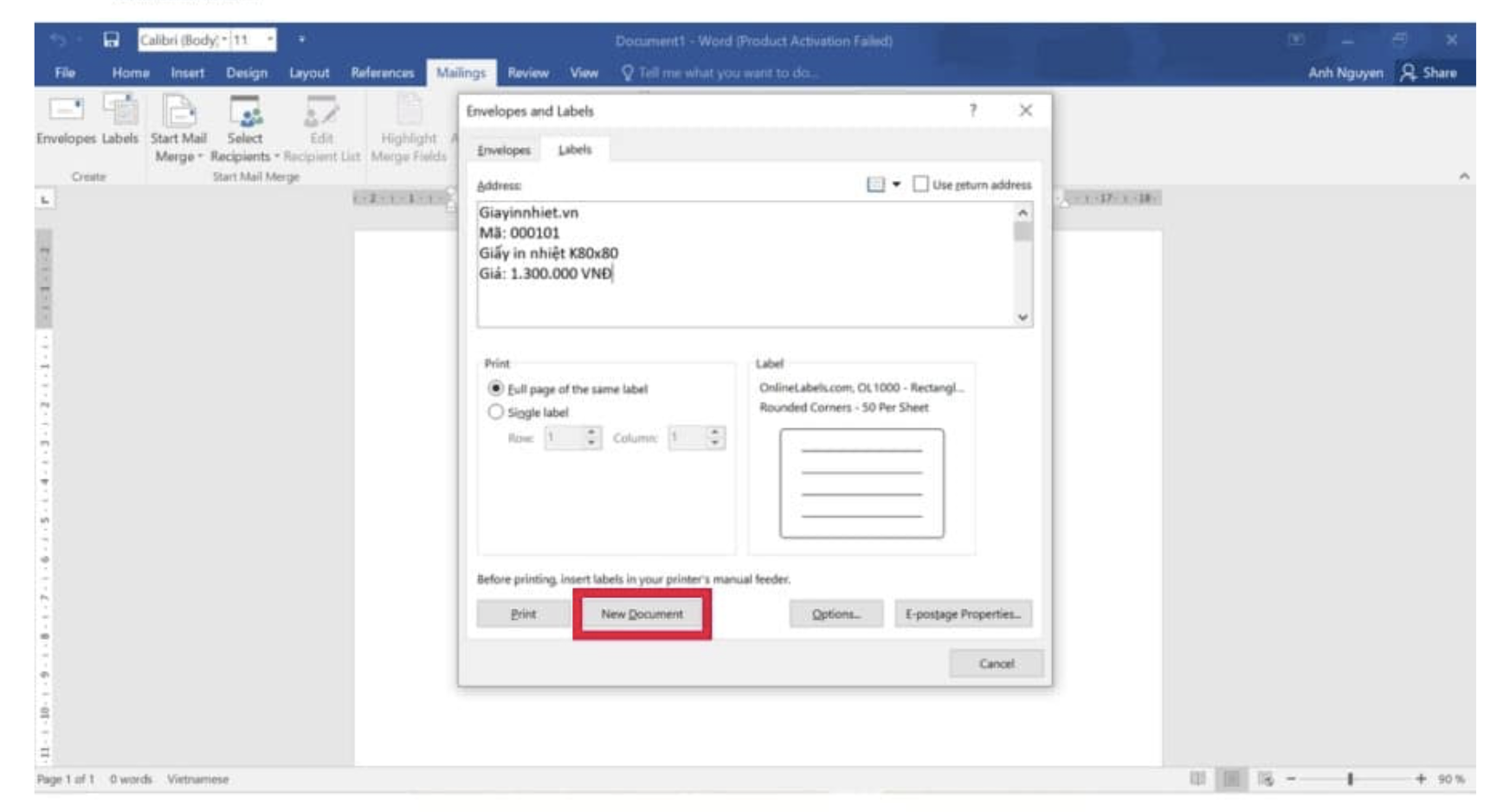
Sau khi ấn New Document, màn hình sẽ hiện ra tương tự như ảnh bên dưới.
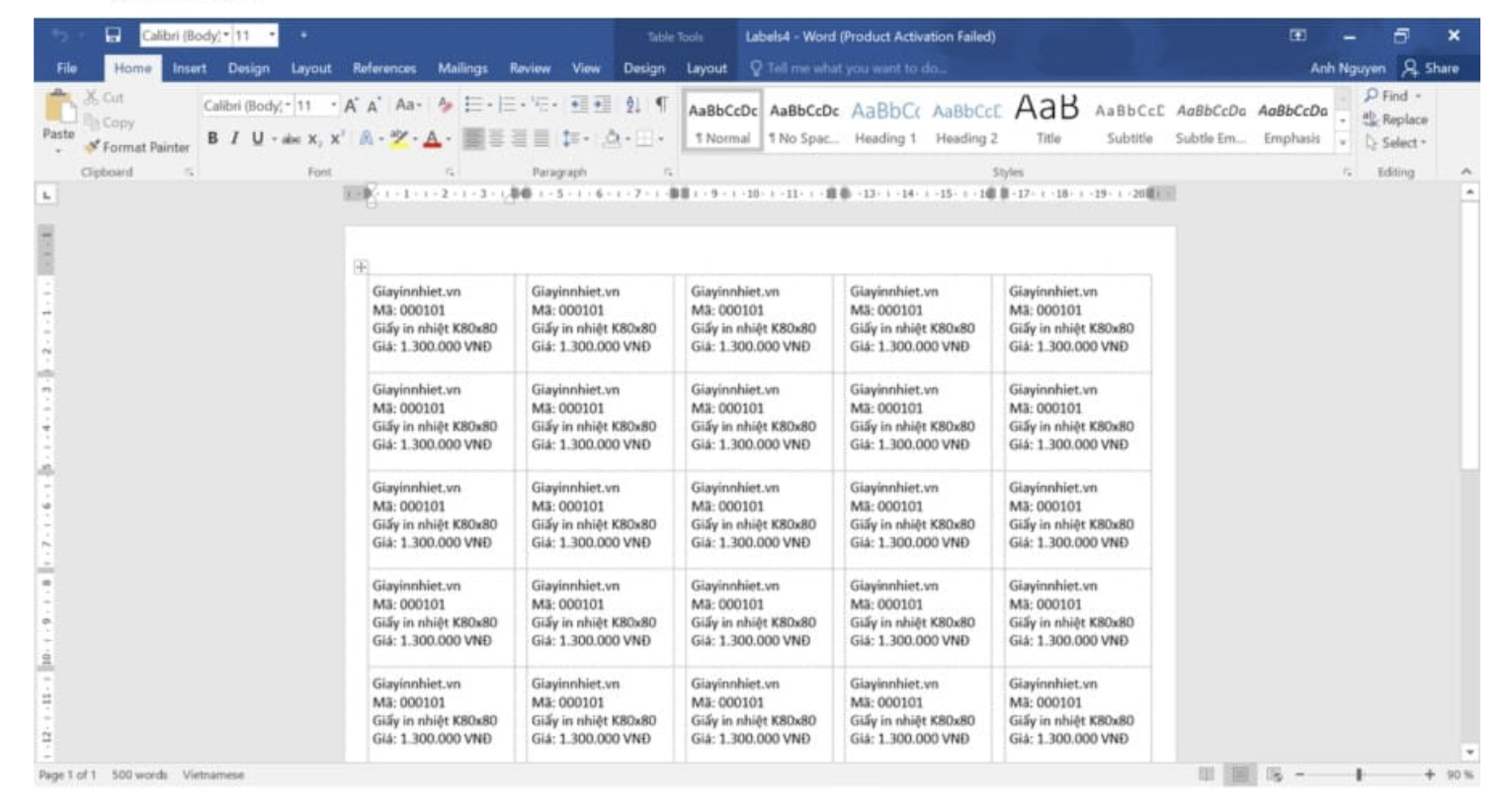
Điều chỉnh kích thước tem nhãn
Nếu khi tem nhãn hiện ra chưa vừa với nội dung, bạn có thể chỉnh sửa bằng cách:
Bước 1: Chọn cả bảng sau đó vào Mailings, vào Create chọn Labels.
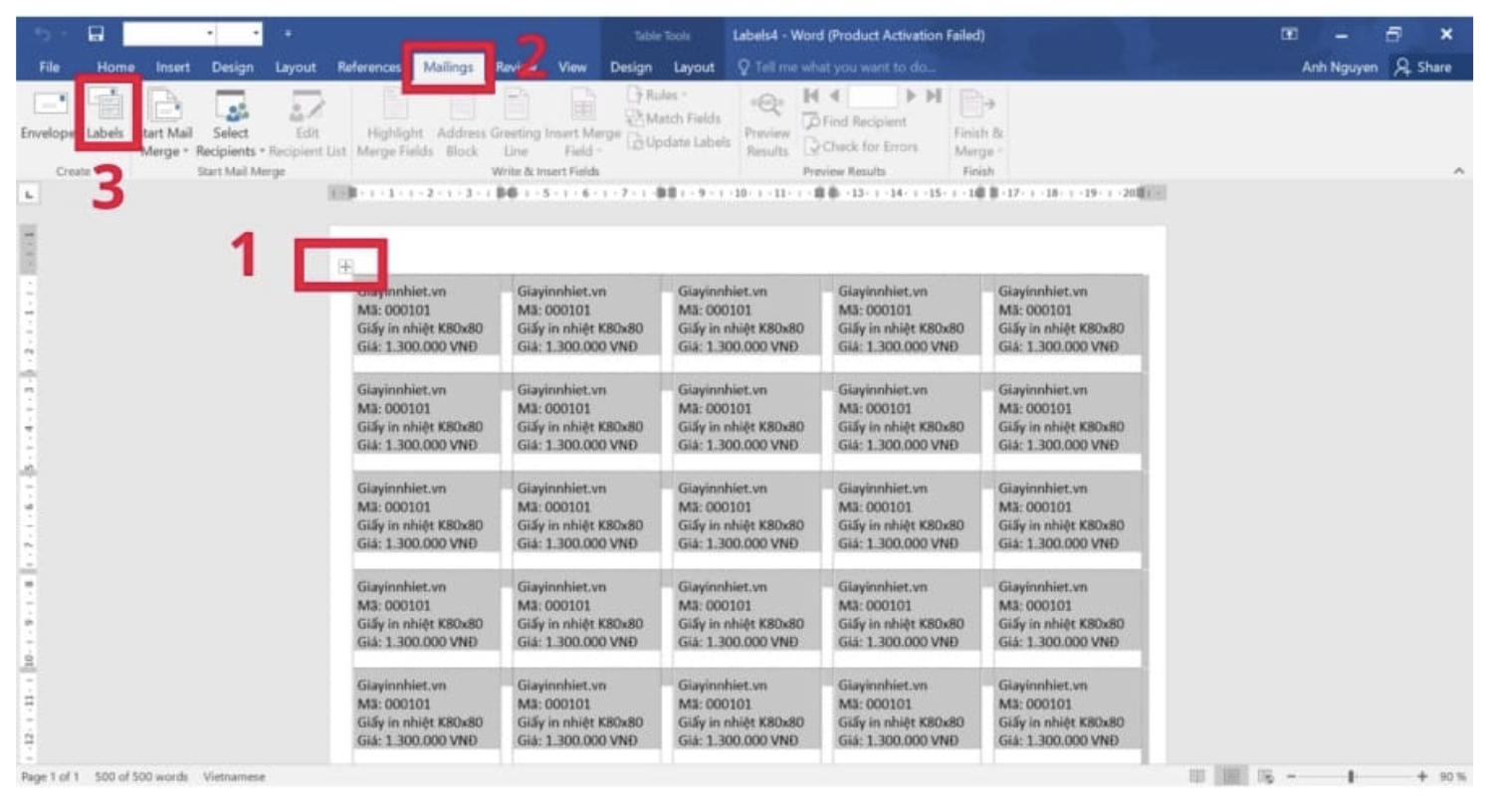
Bước 2: Vào cửa sổ Labels chọn Options.
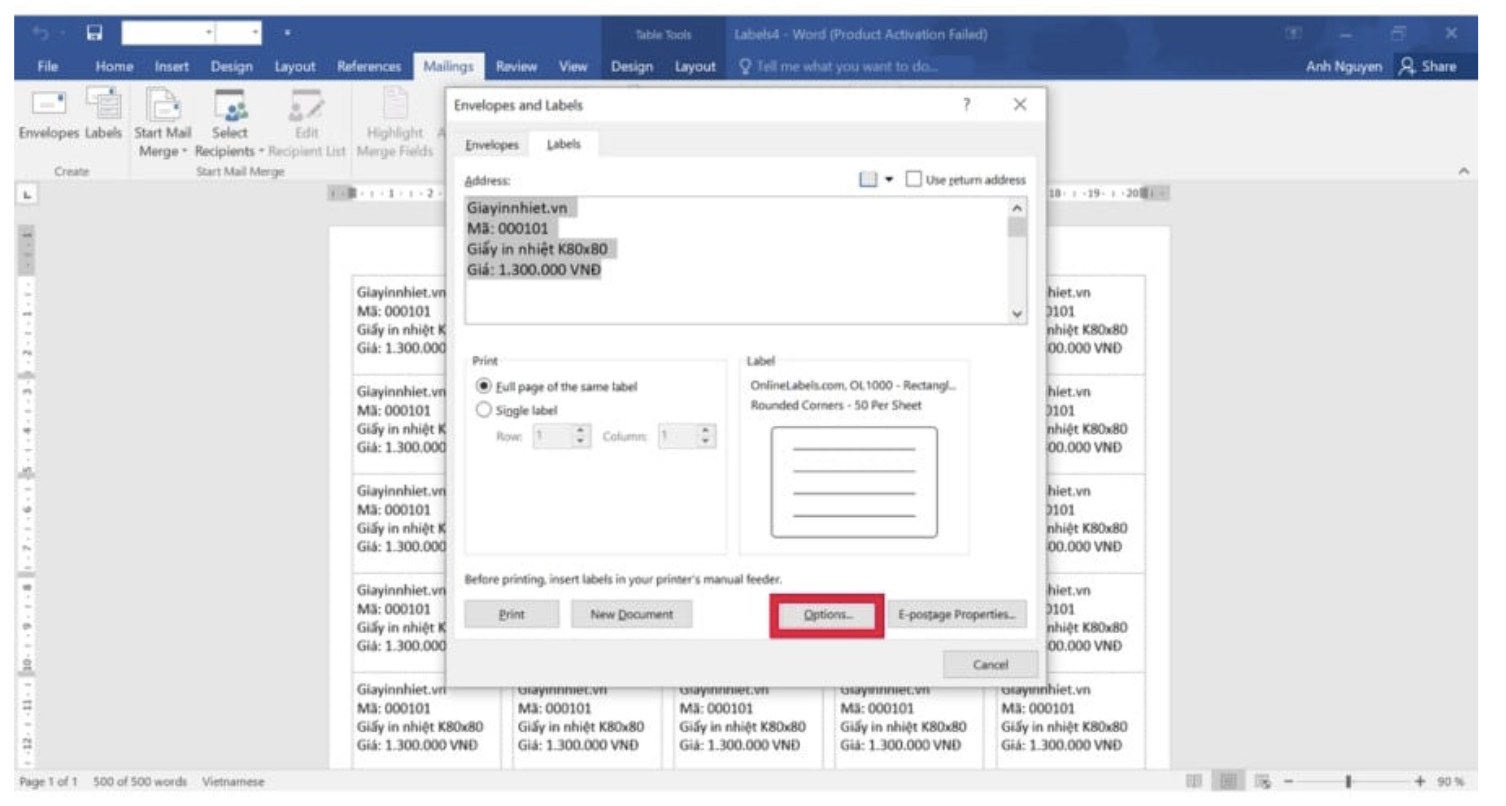
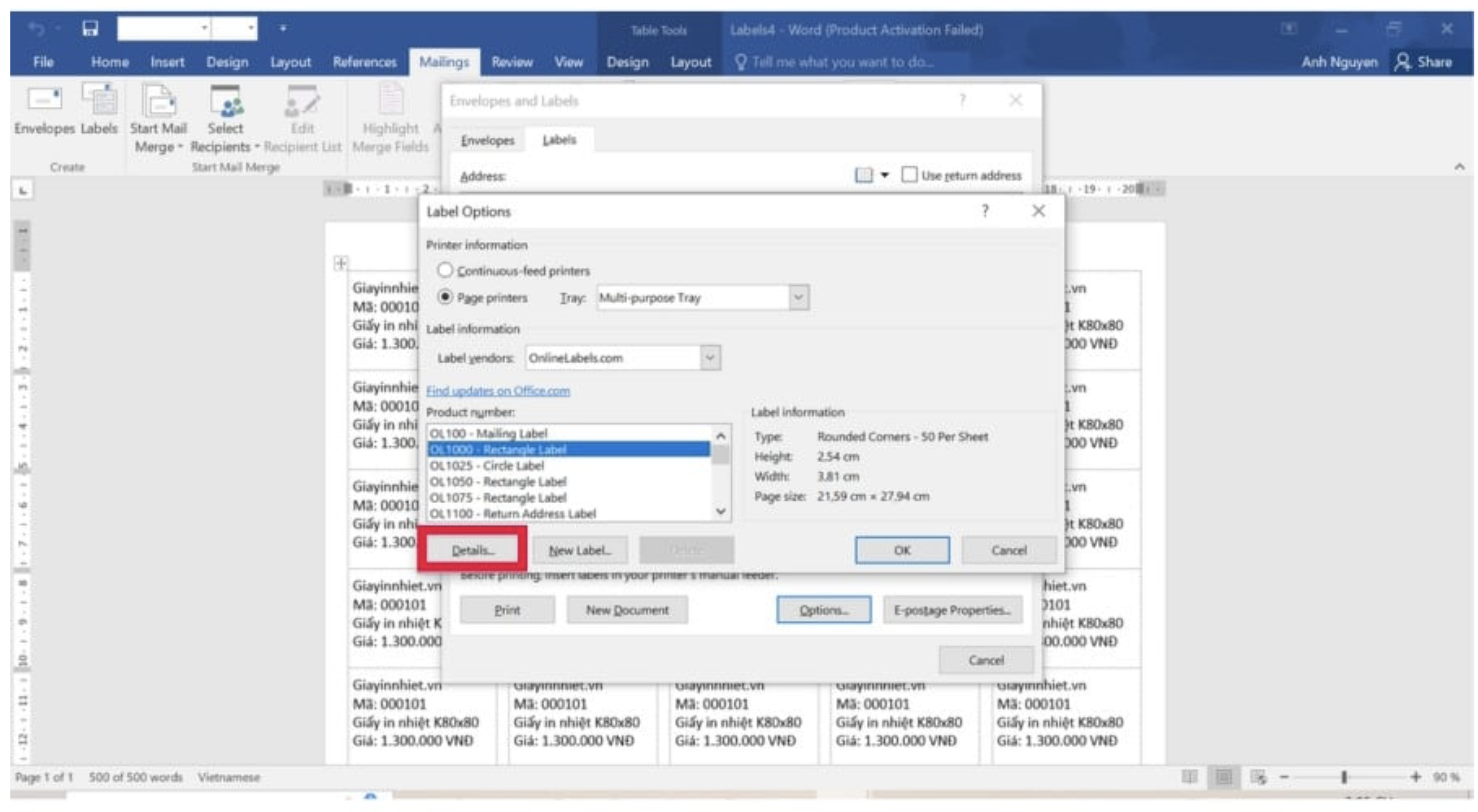
Bước 3: Vào mục Details, tại đây bạn có thể tùy chỉnh các kích thước của tem như chiều dài, chiều rộng, lề,… và nhấn OK.
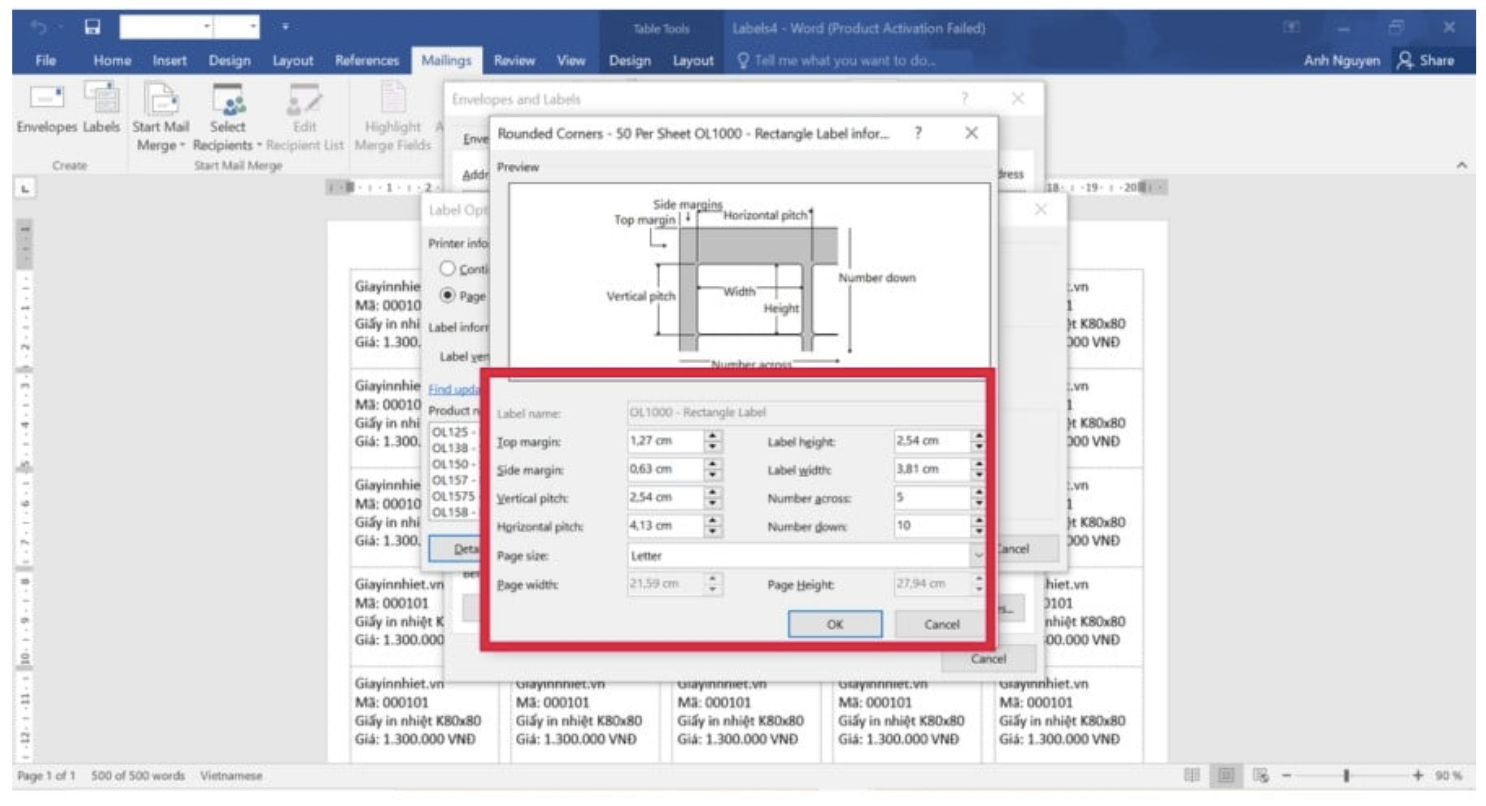
Cách in tem nhãn trong Word 2016
Khi đã hoàn thành thiết kế tem nhãn, bạn có thể in chúng bằng cách chọn File > Print (Tệp > In). Chọn máy in và thiết lập in ấn phù hợp, sau đó nhấn Print (In).
Xem thêm: Hướng dẫn cách in 1 mặt trong Excel nhanh chóng, thuận tiện
Dùng file dữ liệu mẫu để tạo nhiều label khác nội dung bằng Mail Merge
Cách làm ở trên chỉ tạo ra một trang tem giống hệt nhau. Muốn tạo nhãn hàng loạt bằng Mail Merge với nội dung khác nhau trên từng tem, ví dụ mỗi tem một mã sản phẩm và một mức giá riêng, bạn cần chuẩn bị trước một file dữ liệu mẫu: có thể là bảng Excel hoặc bảng trong Word, mỗi cột là một trường thông tin sẽ điền vào tem. Ví dụ cấu trúc file dữ liệu mẫu như sau:
| Cột dữ liệu | Ví dụ nội dung |
|---|---|
| Tên sản phẩm | Mật ong rừng 500ml |
| Mã hàng | MO-500 |
| Giá bán | 85.000đ |
Có file dữ liệu rồi, vào Mailings, chọn Select Recipients, rồi Use an Existing List để liên kết file này với trang tem đã tạo. Dùng Insert Merge Field để đặt từng cột dữ liệu vào đúng vị trí trên tem, sau đó chọn Finish & Merge. Word sẽ tự tạo ra một trang tem với nội dung khác nhau cho từng ô, thay vì lặp lại một mẫu duy nhất.
4. Lưu ý khi tạo tem nhãn trong Word
Một số vấn đề thường gặp khi tự tạo và in tem nhãn trong Word, cùng nguyên nhân và cách khắc phục:
| Vấn đề thường gặp | Nguyên nhân | Cách khắc phục |
|---|---|---|
| Tem bị lệch khung khi in | Chọn sai khổ giấy hoặc sai mã sản phẩm nhãn (không đúng loại đang dùng như QL1000, OL875…) | Kiểm tra khổ giấy (A4, Letter…) và mã sản phẩm nhãn trước khi in, chọn đúng theo hãng nhãn đang dùng (Avery, OnlineLabels…) |
| Chữ khó đọc trên tem nhỏ | Dùng font chữ nghệ thuật hoặc cỡ chữ không phù hợp kích thước tem | Chọn font dễ đọc như Arial, Calibri, Tahoma, cỡ chữ 8–12pt |
| Nội dung bị cắt sát mép tem khi in | Máy in lệch nhẹ vị trí giấy trong quá trình nạp | Giữ khoảng cách nội dung với viền tem, không đặt chữ hoặc hình sát mép |
| Mất công căn chỉnh lại mỗi lần in | Không lưu lại file mẫu đã căn chỉnh | Lưu file làm mẫu chuẩn để tái sử dụng cho các lần in sau |
| In hỏng cả loạt tem số lượng lớn | Không kiểm tra bản in trước khi in hàng loạt | In thử 1 tờ trên giấy thường để kiểm tra độ khớp trước khi in số lượng lớn |
Giải đáp vướng mắc khi tạo label hàng loạt trong Word
5.1. Cách làm tem nhãn trong Word 2016 ở máy Mac như thế nào?
Để tạo tem nhãn trên Word 2016 cho Mac, hãy vào tab Mailings (hoặc Gửi thư), chọn Labels (hoặc Nhãn), rồi chọn Options (hoặc Tùy chọn) để chọn nhà cung cấp và sản phẩm nhãn bạn cần. Tiếp theo, nhập thông tin vào hộp văn bản, sau đó chọn New Document (hoặc Tài liệu mới) để xem và in nhãn.
5.2. Tôi có thể chèn hình ảnh hoặc logo vào tem nhãn không?
Hoàn toàn được. Sau khi tạo mẫu nhãn, bạn chỉ cần chèn ảnh (Insert → Picture) vào từng ô tem nhãn.
5.3. Làm sao để chỉnh kích thước nhãn theo ý muốn?
Trong cửa sổ Label Options → Details, bạn có thể thay đổi các thông số như chiều dài, rộng, lề trái/phải.
5.4. Tôi có thể in tem nhãn bằng máy in phun không?
Có, nhưng hãy chọn loại giấy nhãn phù hợp với máy in phun để tránh lem mực.
5.5. Có thể tự thiết kế mẫu nhãn riêng không theo mẫu có sẵn không?
Có. Bạn có thể chọn “New Label” trong mục Label Options, sau đó tự nhập thông số nhãn của mình.
Trên đây là hướng dẫn chi tiết cách tạo label trong Word giúp bạn dễ dàng thiết kế và in tem nhãn nhanh chóng, đúng khổ và thẩm mỹ. Dù bạn là cá nhân hay doanh nghiệp nhỏ, Word vẫn là công cụ đơn giản nhưng cực kỳ hiệu quả cho nhu cầu in ấn tem nhãn.
Xem thêm: Cách in 2 mặt PDF — hướng dẫn chi tiết cho người mới, hữu ích khi bạn cần xuất file tem nhãn ra PDF để lưu hoặc gửi đi in.
CÔNG TY CỔ PHẦN IN SƠN NGUYÊN
Tem tự làm trong Word hợp với số lượng nhỏ, in bằng máy in văn phòng. Nhưng khi cần in hàng loạt trên chất liệu decal bền, chống nước, dán trực tiếp lên bao bì sản phẩm, In Sơn Nguyên sản xuất trên dây chuyền in offset cuộn Haotian HTL PS320 (5 màu) kết hợp máy bế cuộn Xiqui D360X, bế CNC sai số ±0.1mm, nhận đơn từ 5.000 bản in. Xem thêm dịch vụ in tem nhãn hàng hóa tại xưởng.
Địa chỉ: Đội 8, thôn Vĩnh Trung, xã Đại Thanh, thành phố Hà Nội
Hotline: 0979 262 230 | Zalo: Nhắn Zalo